Действия на панели
Для соответствующего состояния тонера. При другой блокирующей ошибке меню может быть недоступно.
- Menu → стрелками General Setup → OK.
- Replace Toner → OK → Continue или Stop → OK.
- Нажмите Stop/Exit. Проверьте короткий результат; Continue не отменяет конечный Toner Ended.
Если появился другой код, сохраняйте и проверяйте его отдельно по руководству. Комбинация относится к указанному состоянию.
Режим не является ремонтом и не скрывает все уведомления. Если недавно установлен новый расходник, сначала нужно проверить его историю, совместимость и посадку.
Ниже — точная последовательность из официального FAQ, где DCP-L2540DW указан среди поддерживаемых моделей.
Проверка перед следующим действием
- Проверьте, что сообщение относится именно к тонеру.
- Оцените качество последней страницы с мелким текстом.
- Отделите прежний расходник от новой установки.
- Убедитесь, что панель позволяет изменить режим.
Как принять решение о временной печати
Не все страницы одинаково требовательны. Внутренний черновик можно оценить иначе, чем счёт с мелкими цифрами, доверенность или материал для клиента.
До продолжения посмотрите, нет ли светлых участков, пропавших линий и нечитаемых символов. Не печатайте сразу длинный пакет: короткая проба позволяет решить, годится ли текущий результат.
Если качество уже неприемлемо, Continue не создаст новый тонер и не восстановит изношенные элементы. Зафиксируйте, для какой задачи требуется устройство и что мешает работе.
Это помогает обсудить замену или обслуживание с понятным критерием результата, а не просто добиться выхода любого листа.
Подтверждённая последовательность меню
В официальном FAQ Brother для DCP-L2540DW: Menu, стрелками General Setup, OK, затем Replace Toner, OK; выбрать Continue или Stop, нажать OK и завершить Stop/Exit. При отображаемой ошибке режим может быть недоступен.
Указанная процедура относится к продолжению печати, а не сбросу счётчика барабана. Если нужные пункты не совпадают, проверьте модель и региональное руководство, не подбирая случайные сочетания.
Перед изменением запишите прежнее значение, чтобы понимать выбранный режим. После подтверждения проверяйте короткую страницу и текущее сообщение, а не ожидайте, что электронный остаток станет полным.
Что остаётся ограничением после включения
В Continue допускается бледная печать, а предупреждения Toner Low, Replace Toner или Toner Ended могут оставаться. Достижение предельного срока Toner Ended требует нового расходника.
Поэтому включённый режим не является доказательством исправности картриджа. Сотрудники должны знать, что работают с временным продолжением, иначе следующий человек примет оставшийся статус за новую поломку.
Запишите дату и результат пробного листа рядом с данными устройства. Если качество начинает ухудшаться, не повышайте бесконечно плотность в программе: сначала оцените расходник и необходимость его замены или обслуживания.
Если предупреждение появилось сразу после покупки
Для новой установки выясняют, был ли картридж действительно неиспользованным и подходит ли к аппарату. Перенесённый из другого принтера тонер не стоит считать новой заменой.
Проверьте, что заменён тонер, а не только барабан. Если после аккуратной установки подходящего нового расходника сообщение сохраняется, обращайтесь с упаковкой и результатом сравнения.
В ЦПТ ПРИНТ можно описать DCP-L2540DW, статус и выполненные действия в форме ниже. Мы уточним условия диагностики.
Временно разрешённая печать не отменяет разбор первоначальной причины, особенно если аппарат не даёт сделать даже небольшой тест.
Учебный пример: выбор проверки
Ответственный сотрудник выбирает Continue по меню и печатает одну страницу, проверяя цифры и тонкие линии. Для клиентских документов он планирует подходящую замену.
Позже появляется Toner Ended: режим не считают бесконечным разрешением и не пробуют сбрасывать барабан. Если же предупреждение возникло непосредственно после установки нового тонера, сотрудник сначала сверяет артикул и происхождение, потому что это другой сценарий проверки.
Такой порядок помогает оценивать результат по задаче, а не по отсутствию всплывающего окна.
Ресурс считают для сопоставимых условий
Заявленный ресурс расходника относится к методике испытаний и определённым условиям печати. Он не обещает одинаковое число любых страниц.
Плотные фотографии, таблицы с заливкой и короткие задания могут иначе расходовать материалы, чем тестовый документ. Режим работы и конструкция устройства тоже влияют на практический результат.
Поэтому два пользователя с одинаковым картриджем могут получить разное количество полезных отпечатков.
Для сравнения берите ресурс из сопоставимых заявлений изготовителя, а не смешивайте независимые цифры без методики. Введите собственный журнал замен: дата установки, показания счётчика, тип документов и причина замены.
Если картридж приходится менять из-за дефекта задолго до окончания тонера, расчёт только по номинальному ресурсу скрывает расходы. Для цветной печати каждый цвет может заканчиваться в своё время.
Не выводите универсальную цену страницы по одному чёрному расходнику, когда документ содержит цвет. При выборе для офиса полезнее оценить привычные документы и фактический расход за период.
В заявке опишите объём и характер печати, если нужна консультация по варианту расходника.
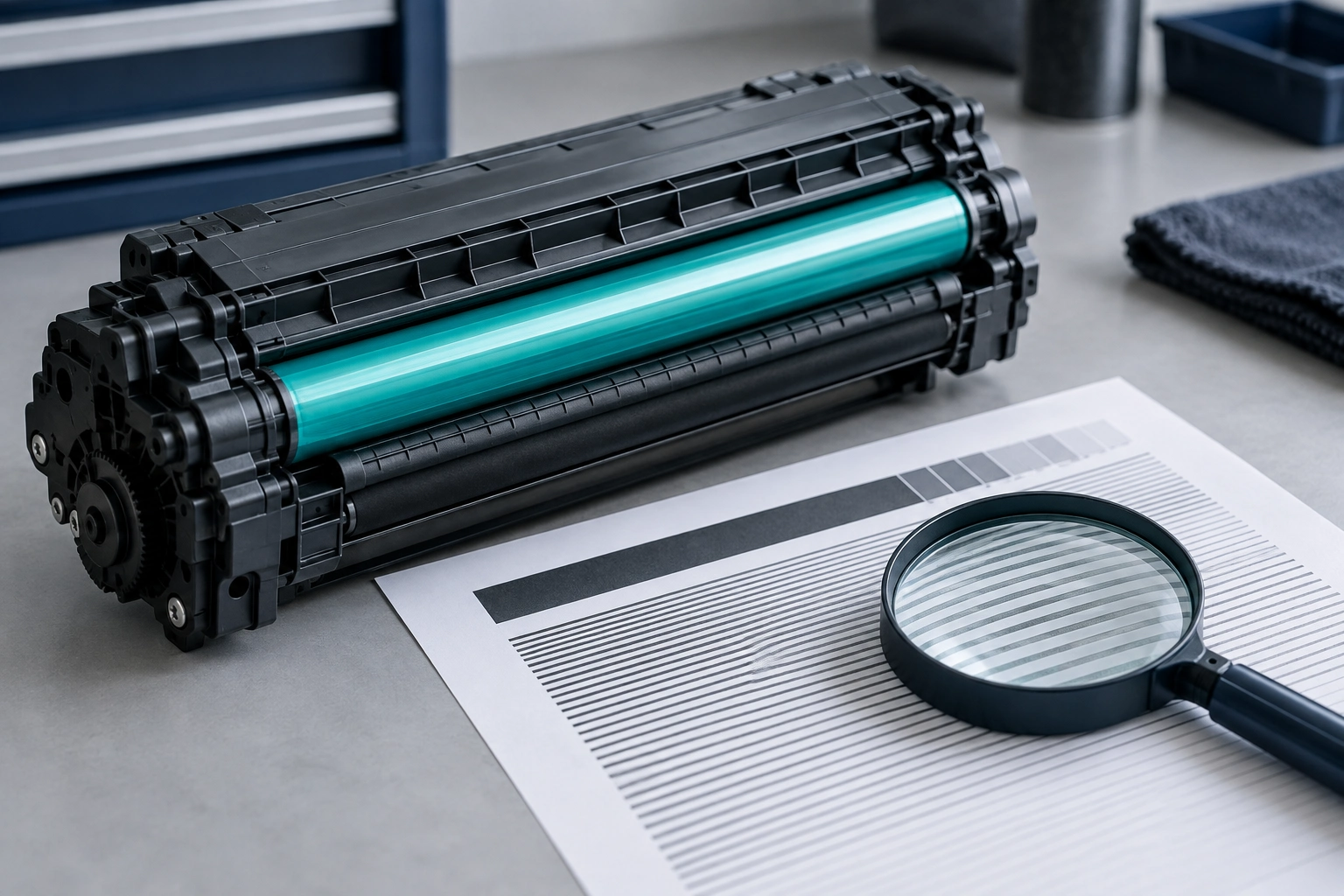
Как проверить результат обслуживания картриджа
После заправки или установки сравните печать с исходным образцом на той же бумаге и с одинаковыми настройками. Важно отсутствие конкретного дефекта, ради которого выполнялась работа.
Для чёрного картриджа полезны текст, линии и несколько серых участков; для цветной системы — нейтральный тест всех каналов. Большая сплошная заливка не всегда нужна и расходует материал, поэтому используйте предусмотренный устройством тест.
Проверьте посадку расходника, отсутствие необычных звуков и устойчивость результата на нескольких обычных заданиях. Не ставьте диагноз только по индикатору уровня: показания зависят от способа контроля и обслуживания.
Если проблема сохранилась, зафиксируйте её до новых действий и обратитесь к исполнителю с образцом. Уточните, какие узлы обслуживались и какие сообщения допустимы для согласованного варианта.
Не перемешивайте разные виды тонера и не разбирайте изделие до повторной консультации. Сохраняйте документы и маркировку.
Такая проверка относится к качеству результата, а не доказывает заранее заявленное число страниц, которое можно оценить только при дальнейшем использовании.
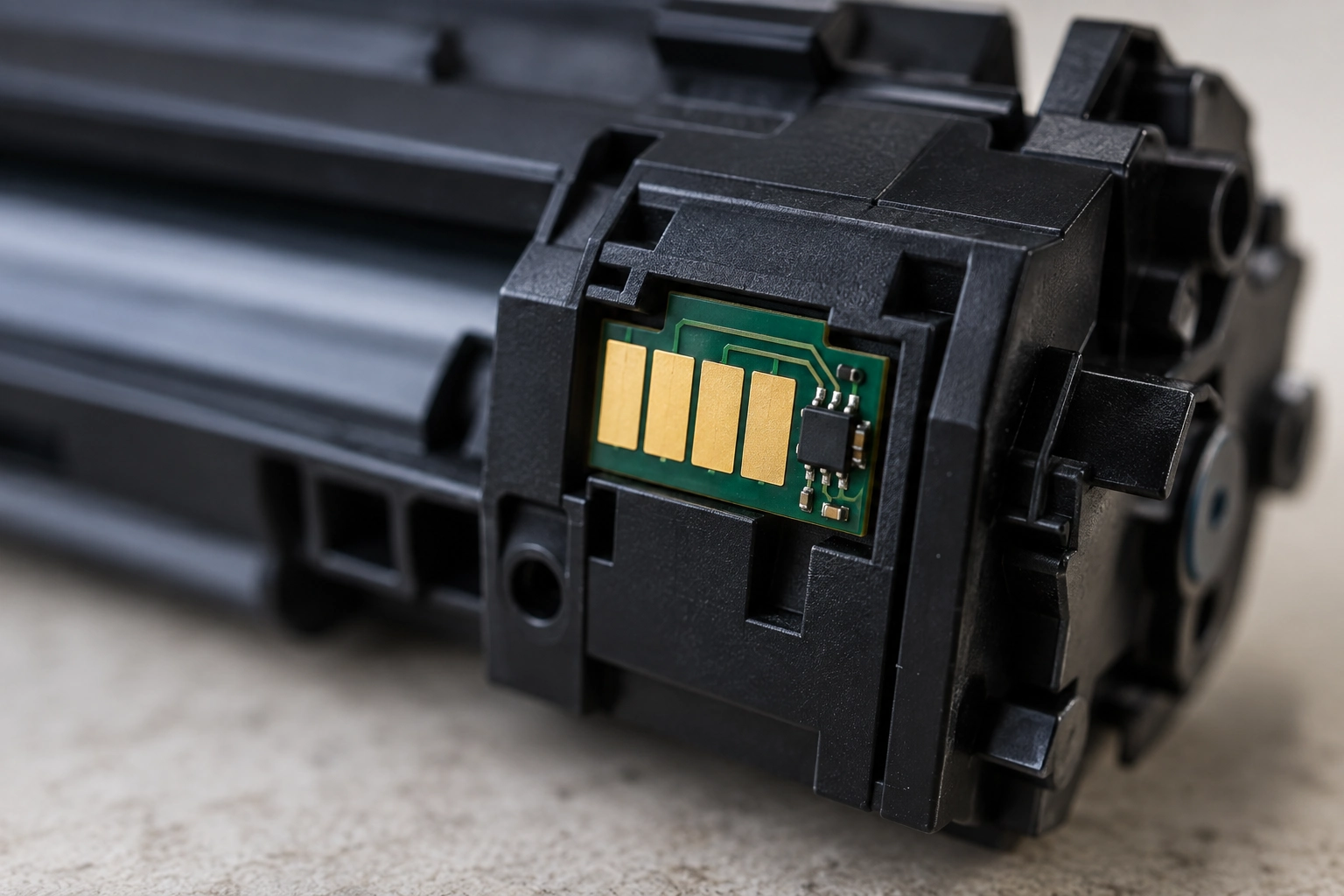
Результат ремонта проверяют по исходной задаче
После обслуживания важно повторить тот сценарий, который раньше давал сбой. Если были замятия в дуплексе, одной односторонней страницы недостаточно.
Если полосы появлялись при сканировании через податчик, чистая печать из компьютера не подтверждает исправность сканера. Для каждого симптома составьте короткую проверку и сравните результат с исходным образцом.
Попросите назвать выполненные работы и заменённые детали. Формулировка «почистили» без уточнения мало помогает при повторном обращении.
Условия на работу и на расходные элементы нужно обсуждать отдельно, без догадок о стандартной гарантии. Если устройство исправно, но используется неподходящая бумага, проблема может вернуться; попросите рекомендации именно для вашей модели.
При обнаружении остаточного симптома запишите режим, материал и количество страниц до его появления. Не пытайтесь устранить его новой разборкой до связи с исполнителем.
Сравнение до и после по одинаковому тесту делает оценку понятнее. Сохраните результаты проверки вместе с описанием ремонта и настройками, которые использовались.
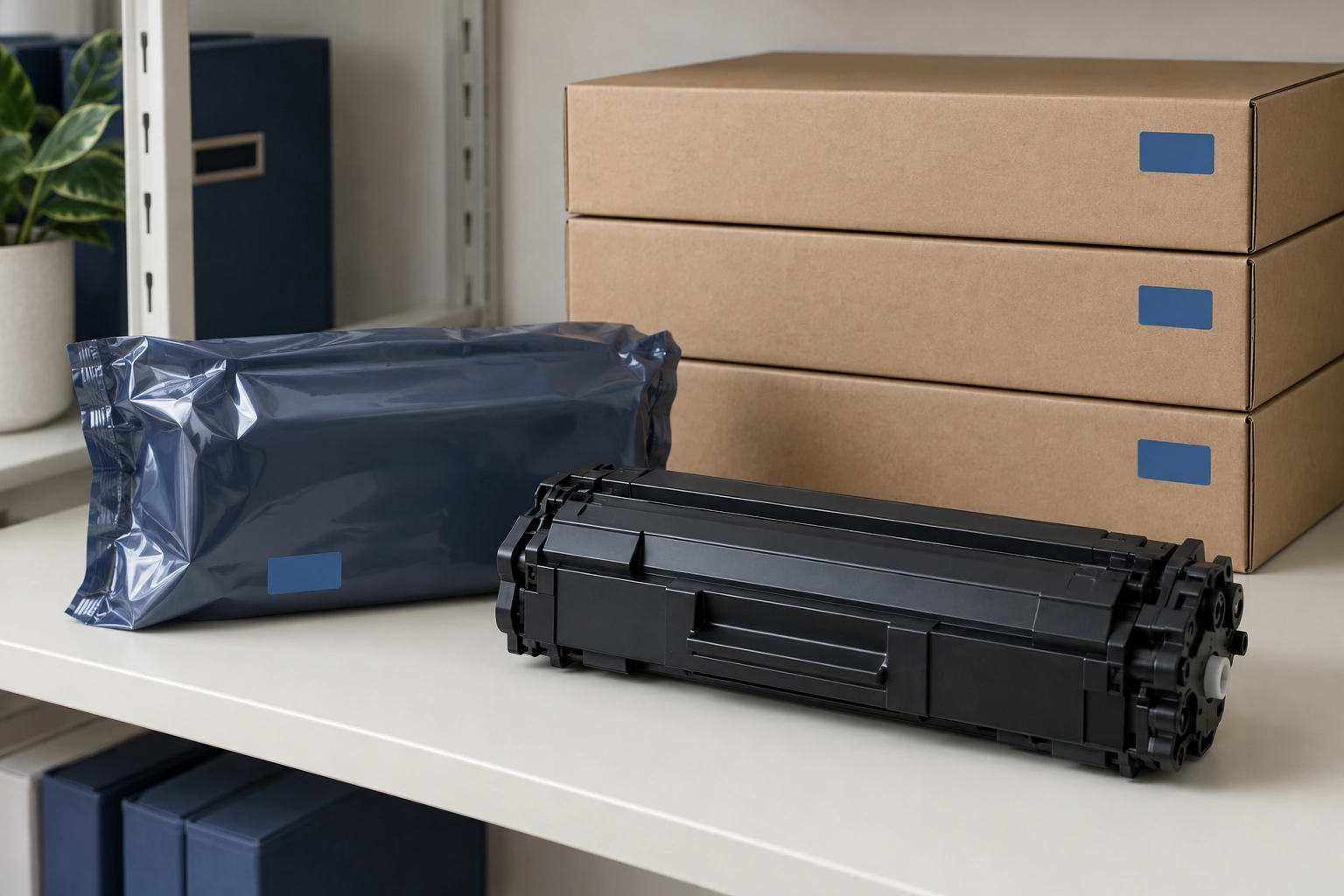
Вопросы по Brother DCP-L2540DW
Continue должен убрать сообщение?
Нет, уведомления о ресурсе могут оставаться. Задача режима — разрешённое продолжение при ограничениях. Наличие предупреждения само по себе не доказывает, что выбранный пункт не сохранился.
Можно применять меню от HL-L2350DW?
У DCP-L2540DW другая последовательность подтверждения и завершения. Пользуйтесь процедурой своей панели, а не названием бренда или внешним сходством устройства.
Если нужно срочно напечатать договор?
Сначала проверьте небольшую страницу с цифрами и подписями. При бледности или пропусках лучше обсудить расходник и следующий шаг; временное продолжение не гарантирует пригодность документа.
Технические действия сверены с материалами производителя, доступными 2 октября 2026 года. Учебный пример объясняет порядок выбора проверки и не является реальным заказом или удалённым диагнозом. Для другой региональной модификации сверяйте её руководство.
Ошибка осталась?
Разберёмся с ошибкой Brother DCP-L2540DW
Напишите сообщение принтера и что уже проверили. Уточним следующий шаг и условия диагностики.
Отметьте материал, если он помог разобраться.