Действия на панели
Только после новой установки барабана; передняя крышка открыта.
- Удерживайте OK около 2 секунд.
- Подтвердите новый барабан ↑ или 1 по запросу устройства.
- Закройте крышку, проверьте сообщение и короткую пробу.
Если появился другой код, сохраняйте и проверяйте его отдельно по руководству. Комбинация относится к указанному состоянию.
Начинают с подтверждения новой детали: сброс не заменяет барабан и не лечит дефекты печати. Если меняли только тонер, эта процедура относится к другому узлу.
Проверка перед следующим действием
- Сверьте, что куплен и установлен именно новый барабан.
- Прочитайте статус Replace Drum, а не Replace Toner.
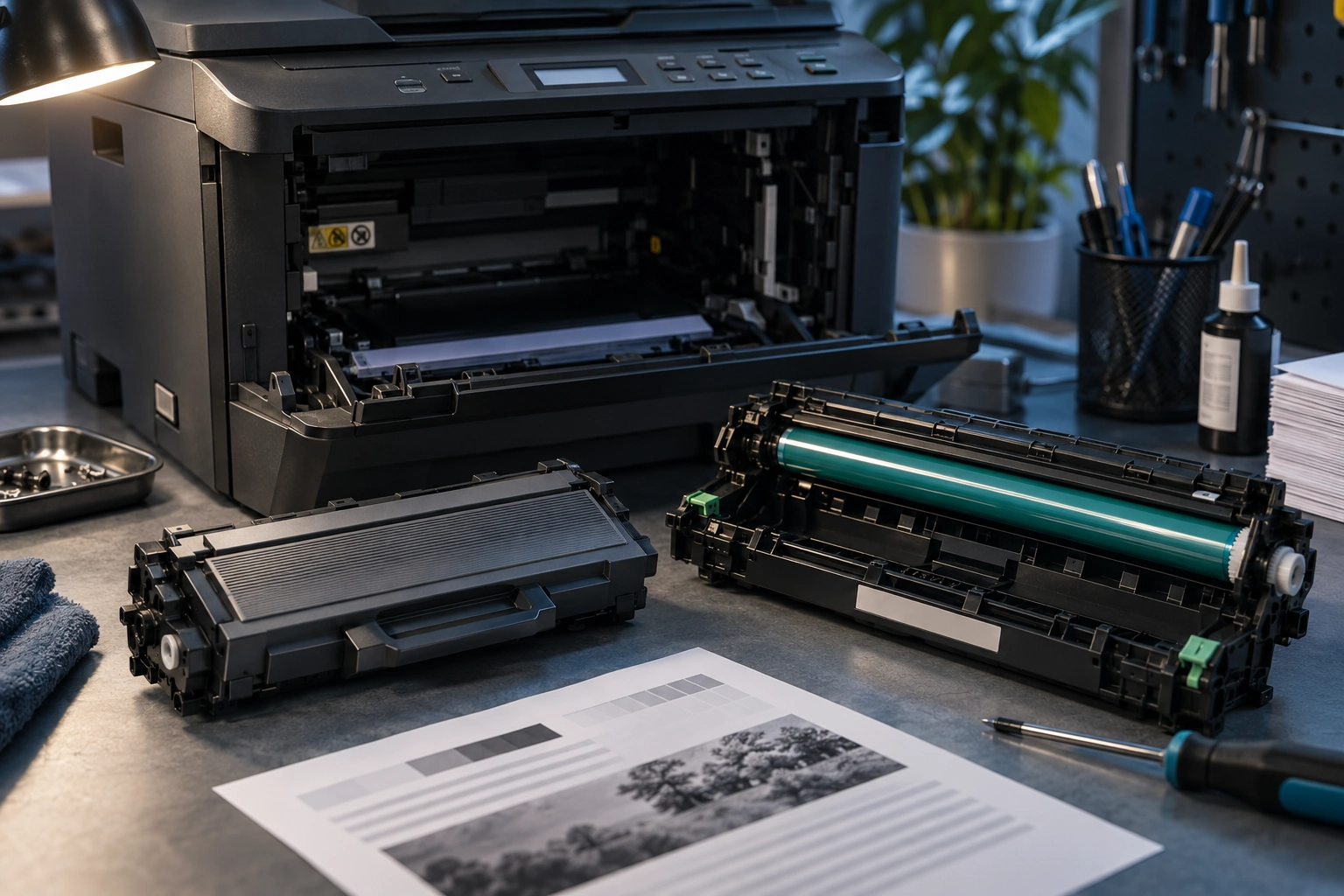
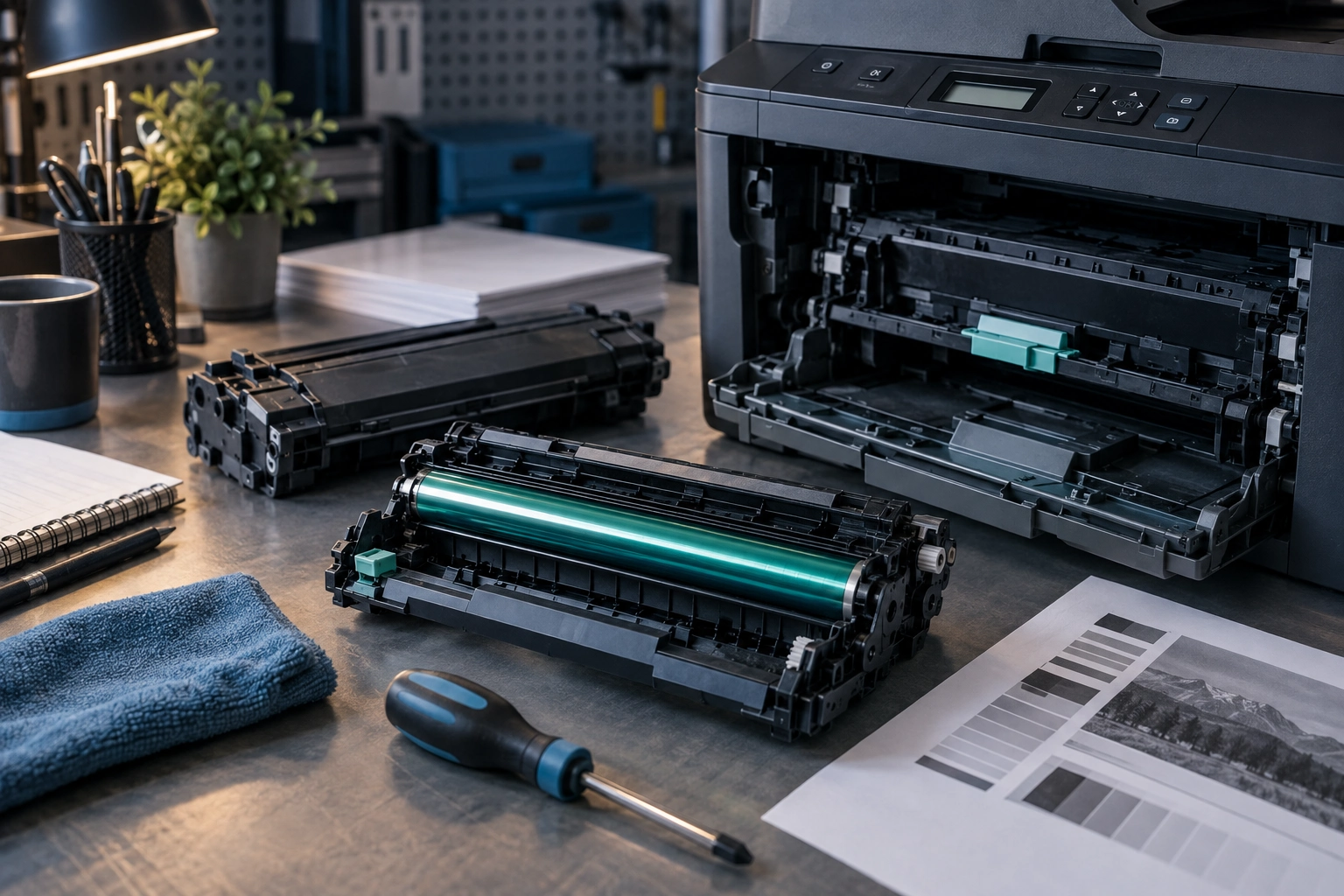
- Проверьте правильную сборку барабана с тонером.
- Сохраните исходный и новый контрольные отпечатки.
Почему новый барабан требует отдельной записи
Система учёта ресурса и физическая замена — связанные, но разные действия. Даже если новый блок установлен, аппарат должен получить предусмотренное подтверждение.
В обратную сторону логика не работает: подтверждение не делает прежний барабан новым. Поэтому до меню запишите артикул заменённой детали и дату.
В офисе такая запись особенно полезна, если закупку выполнял один человек, а установку другой. Попросите оставить упаковку до проверки качества.
Если после работы появились полосы, данные блока и образцы помогут обсуждать результат замены, а не возвращаться к догадке, какой расходник вообще был установлен.
Порядок сброса из FAQ Brother
После новой установки откройте переднюю крышку, удерживайте OK две секунды и подтвердите сброс стрелкой вверх либо клавишей 1 согласно панели. Затем приведите устройство в рабочее состояние и проверьте сообщение.
Официальная инструкция отдельно описывает установку тонера в новый барабан и возврат ползунка коронатора в исходное положение. Эти действия относятся к правильной сборке, а не восстановлению старой детали.
Если после подтверждения остаётся Replace Toner, не повторяйте сброс барабана: теперь проверяется другой расходник. При несовпадающих кнопках сверяйте полную модель и её руководство вместо подбора скрытого меню.
Как сравнить копию и печать после обслуживания
Для МФУ полезно проверить обычную печать текста и копию контрастного оригинала. Если след одинаков на обеих страницах, это важное наблюдение о печатном результате.
Если проблема появляется только на копии, состояние сканирования обсуждают отдельно. Не выбирайте повреждённый или бледный оригинал для эталона: его дефекты попадут в копию.
Запишите настройки и используйте одну бумагу для сравнения. Не меняйте одновременно качество, плотность и документ.
Так мастер получает воспроизводимое описание: какой след остался после нового барабана и в каких функциях он виден, а не общий ответ «печатает странно».
Если Replace Drum не исчезает
Сообщите состояние крышки при процедуре, время удержания и что было на экране после подтверждения. Проверка не должна превращаться в многократное обнуление разных ресурсов.
Если новая сборка не фиксируется нормально, остановите действия и опишите это. При устойчивом предупреждении нужны модель, маркировка и результат установки; по одному сообщению нельзя назначать замену электроники.
В форме ниже можно обратиться по DCP-L2540DW, указать заменённый блок и выполненные шаги. Мы уточним условия проверки и стоимость до начала работы.
Сохранённые образцы помогут также оценить качество, если счётчик уже изменился.
Учебный пример: выбор проверки
Сотрудник сверяет маркировку новой детали, выполняет порядок OK по FAQ и проверяет страницу. Если статус исчез, он отдельно сравнивает качество текста и копии.
Если экран теперь просит тонер, разбирают состояние тонер-картриджа, не повторяя подтверждение барабана. При сохранении Replace Drum записывают результат каждого шага и обращаются на диагностику.
Пример объясняет последовательность действий после реальной замены и не предлагает обнулять ресурс старого блока ради временного исчезновения уведомления.
Тонер, чернила и барабан выполняют разные роли
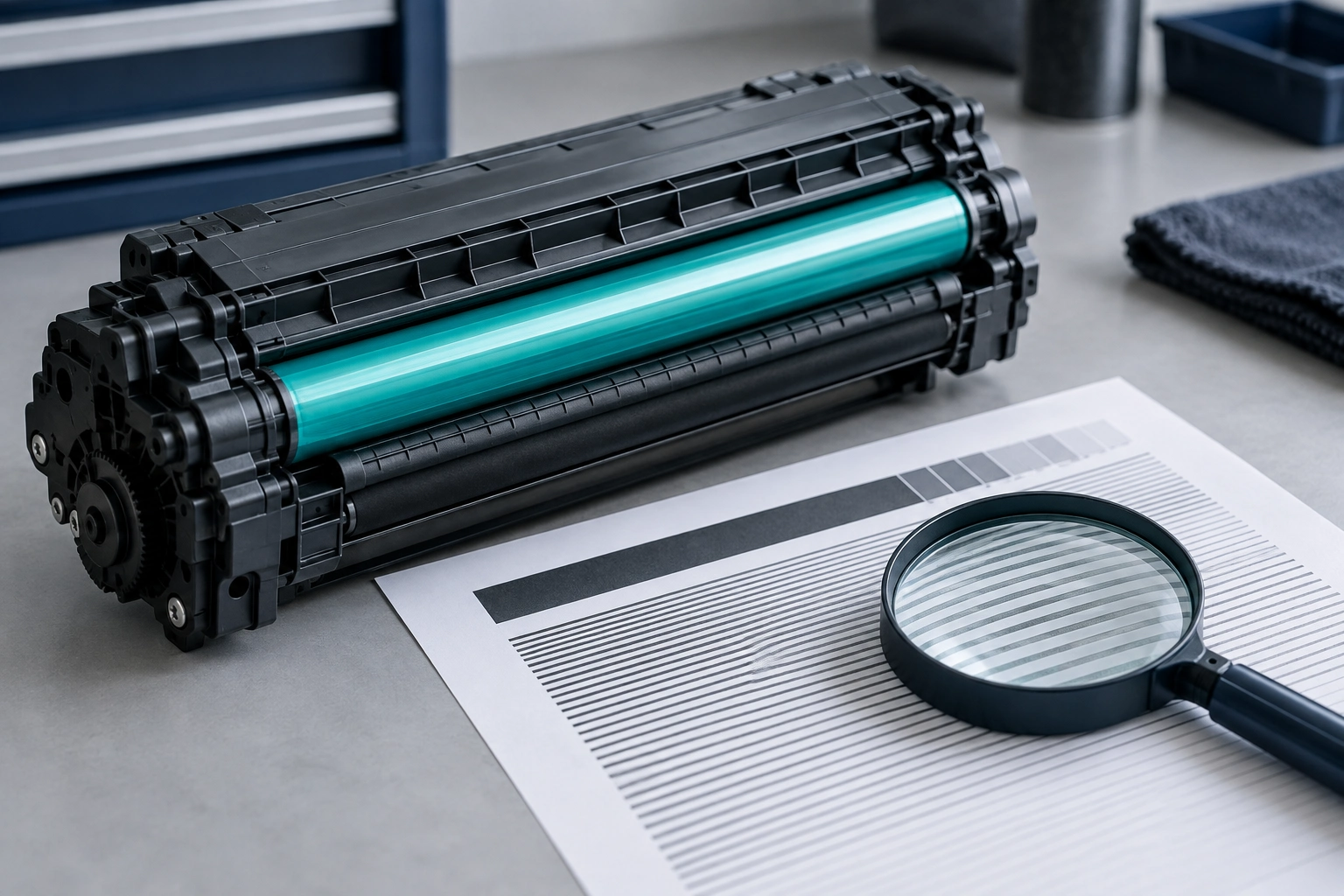
Лазерная печать использует тонер, струйная — жидкие чернила. Фотобарабан участвует в формировании и переносе изображения, а в некоторых принтерах находится отдельно от ёмкости тонера.
Поэтому сообщение о барабане не всегда означает, что нужно заменить картридж с порошком. Конструкция узлов различается: интегрированный расходник и раздельная система требуют разных покупок и обслуживания.
Тонер не является универсальным порошком для всех устройств. Состав, свойства и требования к закреплению должны соответствовать модели.
Чернила тоже различаются по типу и совместимости с печатающей головкой. Совпадение цвета не делает состав подходящим.
В системе с ёмкостями важны не только объём бутылки, но и маркировка чернил. Не смешивайте неизвестные остатки ради экономии.
При запросе подбора укажите, что именно закончилось и какое сообщение показывает устройство. Фото упаковки и кода расходника полезнее приблизительной фразы «чёрный для Epson» или «тонер для HP».
Перед обслуживанием специалисту важно знать, какие материалы уже использовались.
Упаковка, хранение и установка
Храните расходники по условиям производителя и сохраняйте заводскую упаковку до установки. Фотобарабан чувствителен к свету, а струйные элементы — к состоянию чернил и сопел.
Нельзя заранее вскрывать все запасные картриджи только для осмотра. Упаковка также содержит маркировку, которую удобно использовать при подборе и последующем обращении.
Не храните расходники рядом с отоплением или под прямым солнцем.
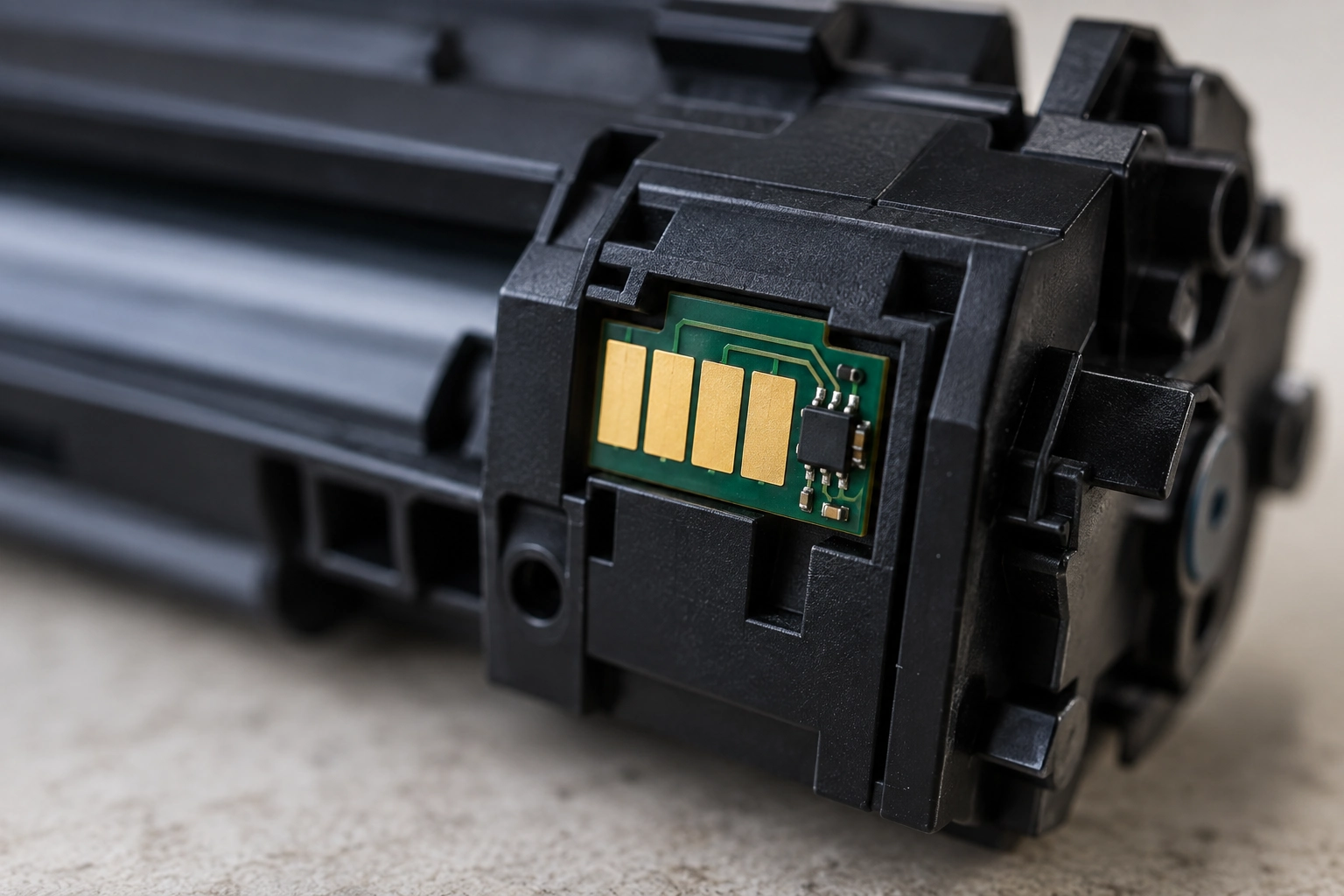
Перед установкой дайте изделию адаптироваться к условиям помещения, если это предусмотрено рекомендациями изготовителя. В инструкции найдите перечень защитных элементов для снятия.
Их расположение различается: нельзя выдёргивать любую видимую полоску пластика. Не касайтесь рабочих поверхностей и не ставьте картридж на грязный стол.
После установки закройте крышки и распечатайте нейтральный тест. Если расходник не принимается, сохраните сообщение и упаковку, а не продолжайте многократно переставлять его с усилием.
Старый картридж уберите так, чтобы не загрязнить помещение. Правила перевозки и утилизации уточняйте для материала и доступной местной системы сбора.
Результат ремонта проверяют по исходной задаче
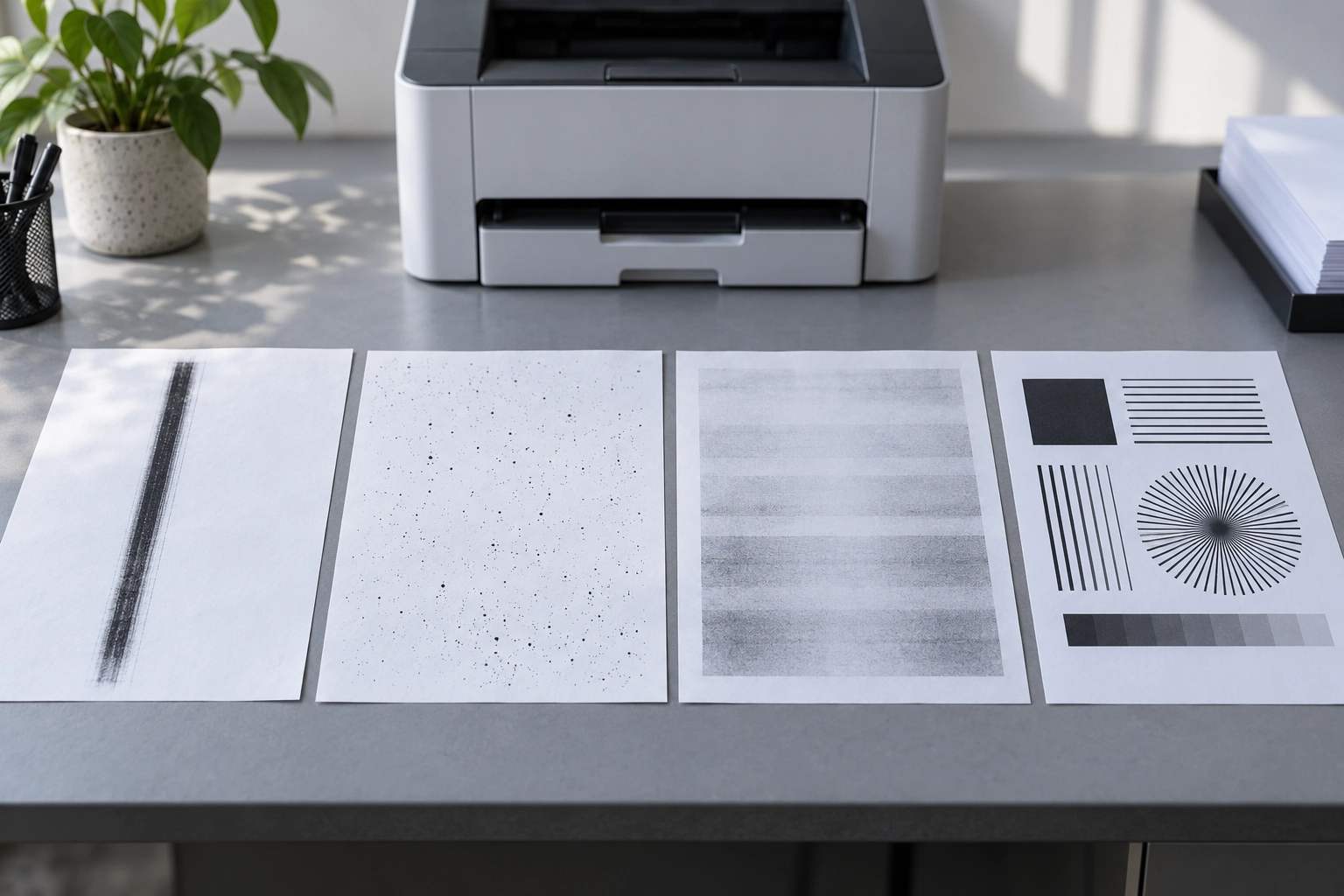
После обслуживания важно повторить тот сценарий, который раньше давал сбой. Если были замятия в дуплексе, одной односторонней страницы недостаточно.
Если полосы появлялись при сканировании через податчик, чистая печать из компьютера не подтверждает исправность сканера. Для каждого симптома составьте короткую проверку и сравните результат с исходным образцом.
Попросите назвать выполненные работы и заменённые детали. Формулировка «почистили» без уточнения мало помогает при повторном обращении.
Условия на работу и на расходные элементы нужно обсуждать отдельно, без догадок о стандартной гарантии. Если устройство исправно, но используется неподходящая бумага, проблема может вернуться; попросите рекомендации именно для вашей модели.
При обнаружении остаточного симптома запишите режим, материал и количество страниц до его появления. Не пытайтесь устранить его новой разборкой до связи с исполнителем.
Сравнение до и после по одинаковому тесту делает оценку понятнее. Сохраните результаты проверки вместе с описанием ремонта и настройками, которые использовались.
Вопросы по Brother DCP-L2540DW
Почему счётчик не изменился автоматически?
Для этой модели Brother описывает отдельное подтверждение после новой установки. Выполните предусмотренный порядок для DCP-L2540DW, сохранив данные заменённого барабана.
Нажать OK можно с закрытой крышкой?
В указанном FAQ для этой процедуры передняя крышка открыта. Не переносите последовательность от HL-L2350DW: там отличаются состояние крышки и кнопки подтверждения.
Можно сбрасывать ради устранения полос?
Счётчик не восстанавливает поверхность и не устраняет дефект. Для полос сначала нужен образец и проверка результата; сброс выполняют при установке нового барабана.
Технические действия сверены с материалами производителя, доступными 2 октября 2026 года. Учебный пример объясняет порядок выбора проверки и не является реальным заказом или удалённым диагнозом. Для другой региональной модификации сверяйте её руководство.
Ошибка осталась?
Разберёмся с ошибкой Brother DCP-L2540DW
Напишите сообщение принтера и что уже проверили. Уточним следующий шаг и условия диагностики.
Отметьте материал, если он помог разобраться.