Что проверить в первую очередь
- Автоматический механизм подтверждён
- Драйвер и выбранный аппарат
- Тип бумаги и размер
- Ориентация переплёта
Действия по шагам
Сначала подтвердите автоматический либо ручной режим у полной модели. Плотная бумага может иметь отдельные ограничения.
- Найдите двусторонние функции в спецификации устройства.
- Выберите правильный принтер и соответствующий драйвер.
- Поставьте разрешённую обычную бумагу и нужный размер.
- Включите двусторонний режим и проверьте две страницы с понятными сторонами.
- Для ручного режима переворачивайте пачку только по указанию своего руководства.
Проверяем результат: Оцените наличие обеих сторон, порядок и ориентацию. Исчезновение пункта при другом носителе может быть ограничением.
Дуплекс в карточке нужно прочитать полностью
В руководстве Epson L3250 есть ручной двусторонний режим. У Brother HL-L2460DW соответствующая таблица описывает автоматическую двустороннюю печать. Разница видна не в названии пункта драйвера, а в необходимости вмешательства пользователя.
Если вы ожидали автоматический переворот, сопоставьте обещание со спецификацией и документами покупки. Не считайте исправный ручной режим доказательством поломки. Если автоматическая функция предусмотрена, переходите к драйверу, бумаге и настройкам.
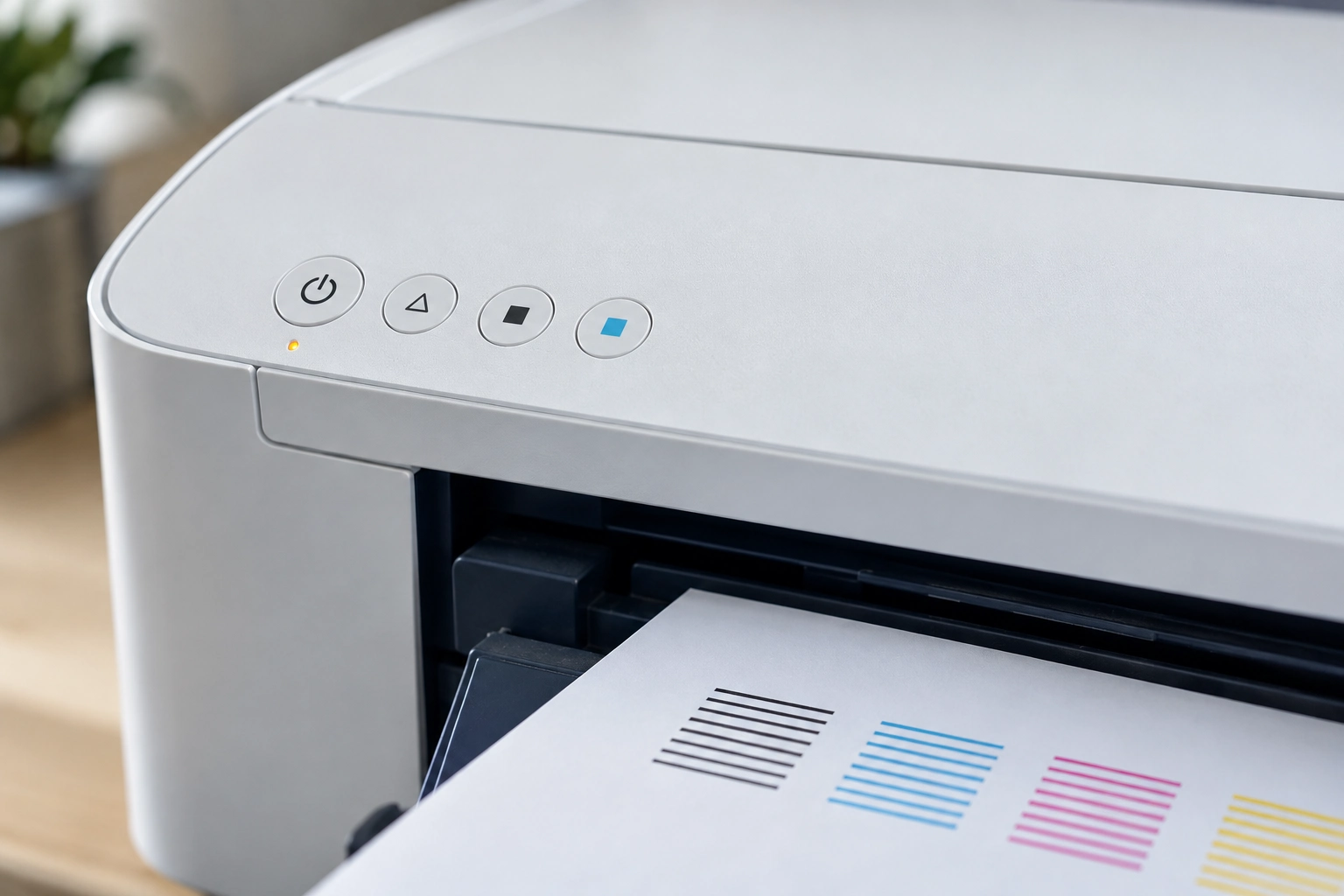
Переплёт и носитель тоже влияют
Короткая и длинная сторона переплёта меняют ориентацию обратной стороны. Для проверки обозначьте верх и номер на двух тестовых страницах. Это дешевле большой пачки, где половина материала окажется вверх ногами.
Режим может иметь ограничения по размеру и плотности. Проверьте таблицу именно двустороннего вывода, а не максимальную бумагу аппарата вообще. Если после установки универсального драйвера нужный пункт пропал, уточните поддерживаемый пакет. Для пользователя задача — воспроизводимый результат, а не наличие знакомой галочки любой ценой.
Разберём на примере
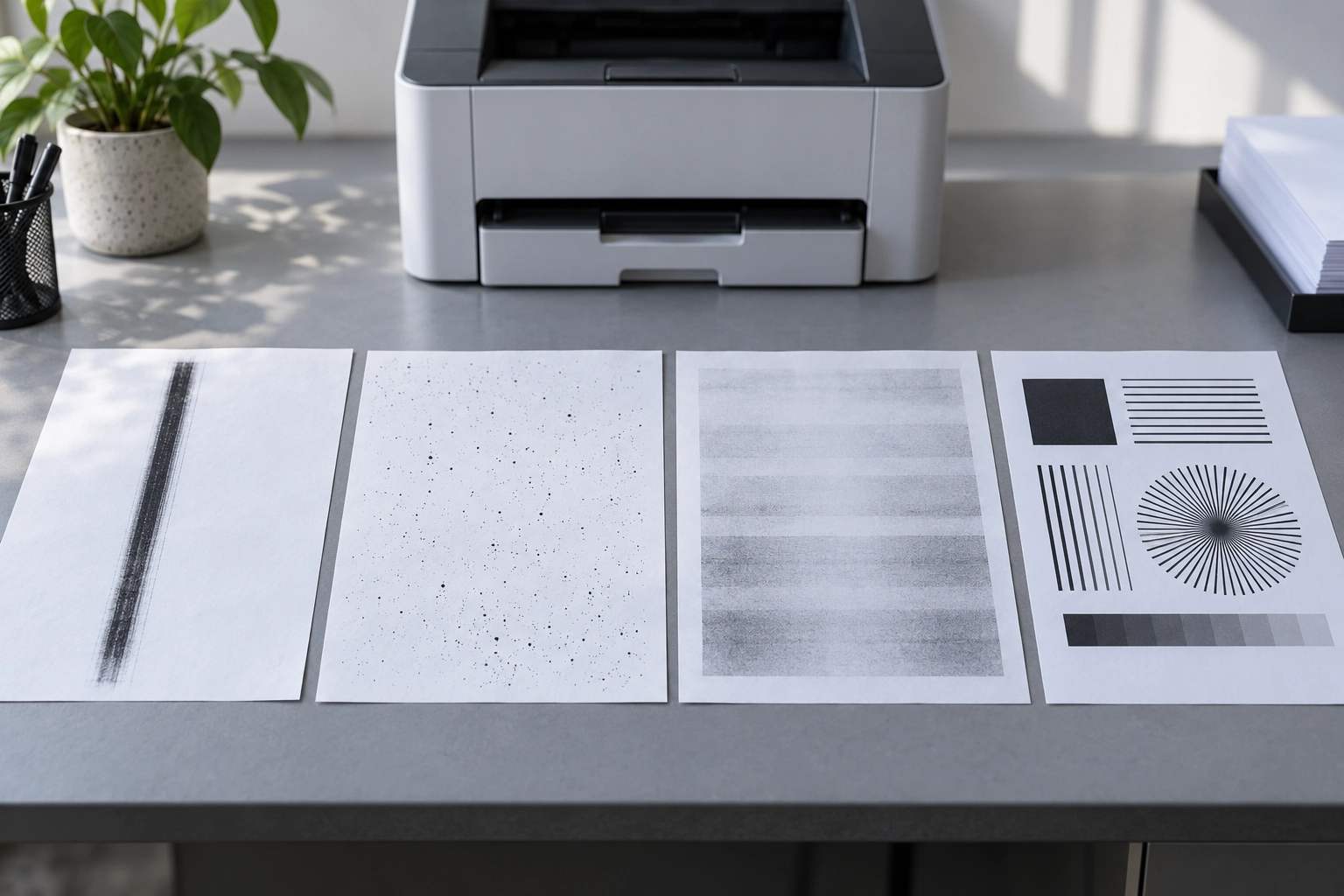
Бумага и режим должны соответствовать друг другу
Проверьте в руководстве размер, плотность и допустимый тип носителя. Одинаковая надпись A4 ничего не говорит о покрытии, толщине и пригодности для лазерного нагрева. Фотобумага для струйной печати не становится лазерной после выбора похожего пункта в драйвере.
Для пробы возьмите ровные сухие листы из одной пачки. Слишком влажная или повреждённая бумага усложняет диагностику: полосы, перекос и замятие начинают выглядеть как несколько независимых поломок. Не смешивайте в лотке разные размеры и остатки неизвестного происхождения.
В приложении, драйвере и лотке задайте согласованные параметры. Особенно внимательно проверяйте двустороннюю печать: для неё допустимый носитель может отличаться от одностороннего. Если нужный режим пропал после выбора плотной бумаги, это может быть предусмотренное ограничение.
Храните запас в закрытой упаковке и не прижимайте направляющие сильнее, чем нужно для ровной подачи. При повторном дефекте отметьте, меняется ли он с другой разрешённой пачкой. Это простой способ отделить аппаратную проблему от расходного материала, прежде чем заказывать ремонт или новый картридж.
Проверка на ваших файлах
Подготовьте небольшой набор собственных примеров: страницу текста с мелкими знаками, таблицу, изображение и документ нужного формата. Уберите личные сведения, пароли и клиентские данные. Файлы должны проверять задачу, а не раскрывать содержимое рабочего компьютера.
Печатайте в понятных настройках: правильный тип бумаги, обычное качество, установленный масштаб. Если один аппарат проверяли в экономичном режиме, а другой в повышенном качестве, сравнение больше рассказывает о настройках, чем о покупке. Сохраните название режима рядом с каждой пробой.
Для МФУ отдельно сделайте копию со стекла и скан в компьютер. Эти операции проверяют разные части системы. Наличие кнопки сканирования не доказывает, что установлен нужный драйвер или что многостраничный документ сохранится одним PDF.
Запишите найденные ограничения до оплаты или приёмки. Если обязательная функция не подтверждается, не закрывайте вопрос словом «потом разберёмся». Попросите показать настройку, документ производителя или другую конфигурацию. Один спокойный тест экономит несколько нервных переписок, в которых продавец и покупатель обсуждают разные ожидания.
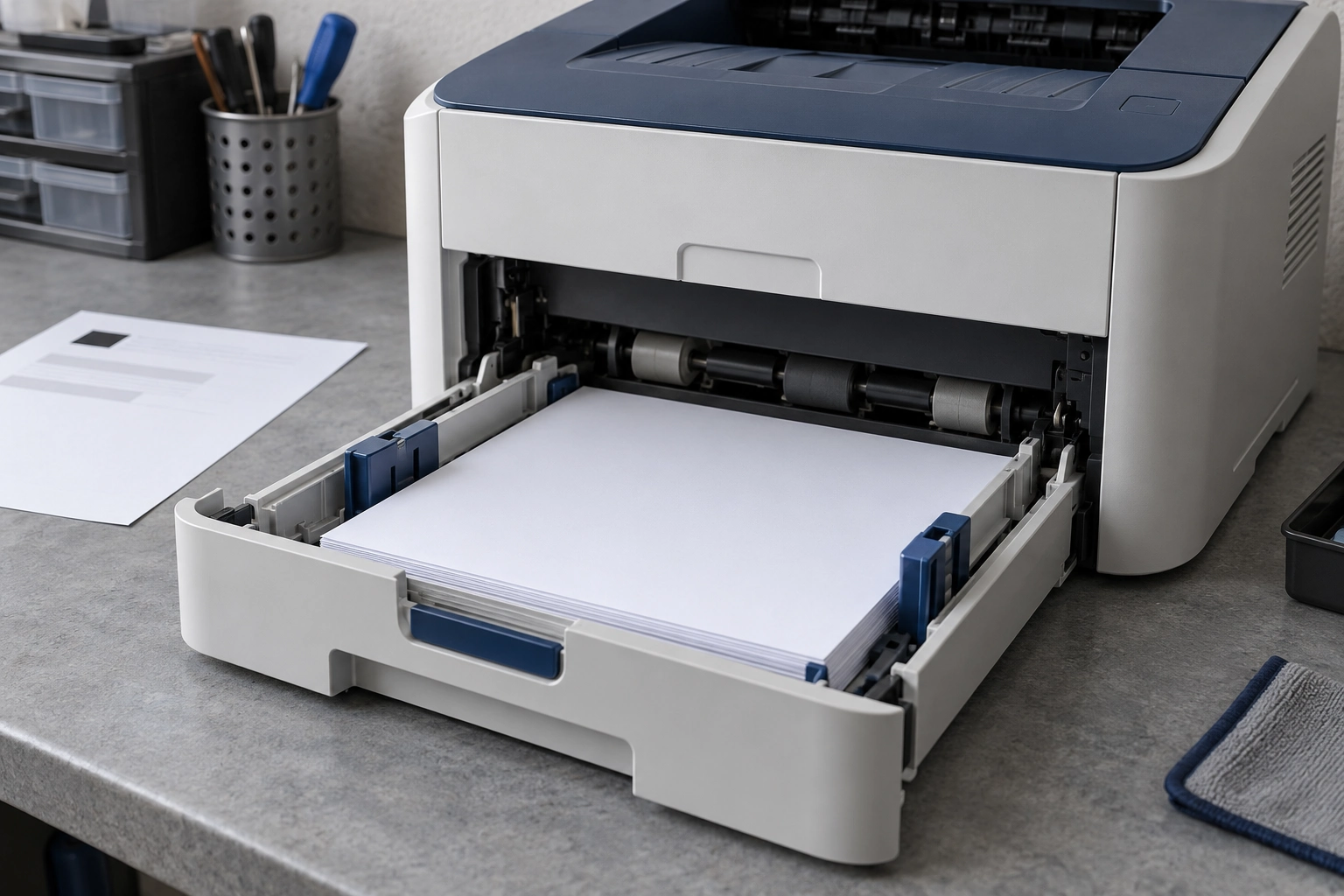
Зафиксируйте исходное состояние
Запишите полную модель с буквенным окончанием, сообщение на устройстве и статус программы. Если код меняется, сохраняйте оба состояния по порядку. Разговор «он опять не печатает» понятен эмоционально, но для поиска причины слишком широк.
Укажите, что происходило непосредственно перед ошибкой: замена расходника, долив, обновление, перенос аппарата, новая сеть или установка программы. Время события не доказывает причину, зато помогает выбрать первую проверку. Не объединяйте совпадение по времени с окончательным техническим заключением.
Сделайте фото панели и маркировки, сохранив серийный номер для обращения продавцу или сервису. При публичной публикации номер можно скрыть. Не отправляйте пароль Wi-Fi, платёжные сведения и содержимое документов, если они не нужны для задачи.
После каждой проверки записывайте результат одним предложением: что изменили, какая индикация осталась, вышел ли лист. Менять сразу пять настроек быстрее только до момента, когда нужно понять, какая из них помогла. Короткая последовательность особенно полезна, если аппарат будут смотреть разные сотрудники.
Посчитайте нагрузку в обычный месяц
Соберите фактические задания хотя бы за несколько рабочих недель: документы, фотографии, копии, сканы. Считать нужно страницы, а не файлы. Презентация на сорок листов и заявление на одном листе имеют одинаковое расширение PDF, но совершенно разную цену ошибки при выборе техники.
Запишите типичный объём и самый загруженный день отдельно. Устройство может устраивать по месячной сумме, но заставлять очередь сотрудников ждать утром перед совещанием. Для домашней покупки добавьте длительность перерывов: аппарат, который работает каждую пятницу, живёт в другом режиме, чем принтер для двух ежегодных заявлений.
Не приравнивайте максимальную месячную нагрузку из рекламы к удобному ежедневному режиму. Ищите рекомендованный объём, условия носителя, сведения о первом отпечатке. Если производитель не приводит нужный показатель, оставьте в таблице вопрос, а не собственную догадку.
Получившийся список превратите в короткое задание продавцу: сколько страниц, нужен ли цвет, сколько пользователей, откуда поступают файлы. Попросите подтвердить именно эти требования для полной модели. Такая переписка полезнее спора о том, какая марка вообще надёжнее: она привязывает выбор к проверяемому результату.
Короткие ответы на вопросы
Галочка означает автоматический переворот?
Нет. Она может включать ручной процесс. Проверяйте механизм модели.
Почему пункт пропадает с плотной бумагой?
Возможны ограничения режима. Сверьте размер и плотность в таблице двустороннего вывода.
Подберём следующий шаг под вашу задачу
Пришлите модель, точное сообщение и список выполненных проверок. Если есть дефект печати, приложите описание контрольной пробы. Обсудим условия диагностики и порядок согласования работ до начала обслуживания.
Обсудить проверкуОтправка обращения не подтверждает заказ и не требует оплаты. Сначала уточним факты и согласуем подходящий следующий шаг.
Проверено 2 октября 2026 года. Инструкции относятся к указанным моделям; документы покупки и редакцию условий сверяйте для своей сделки. Судебные примеры описывают конкретные обстоятельства, а не гарантированный исход другого обращения.
Ошибка осталась?
Разберёмся с ошибкой Принтер: двусторонняя печать
Напишите сообщение принтера и что уже проверили. Уточним следующий шаг и условия диагностики.
Отметьте материал, если он помог разобраться.