Проверьте питание, кабель или подключение к сети, выбранный принтер и состояние задания. Работа интернета не доказывает доступность принтера.
Если другой компьютер печатает, это полезная развилка диагностики. Не сбрасывайте весь маршрутизатор и не отключайте защиту сети ради одного сообщения.
Проверочный список по вашей задаче
- Принтер включён и без аппаратной ошибки.
- Выбрана нужная очередь.
- Проверено физическое подключение.
- Адрес устройства актуален.
- Сравнен другой разрешённый компьютер.
- Нет случайного режима автономной работы.
- Изменения сети согласованы с администратором.
Проверьте устройство отдельно от компьютера
Посмотрите, включён ли принтер и нет ли локальной ошибки. Получите внутреннюю страницу, если это разрешено инструкцией.
Если она печатается, устройство способно выполнить локальное задание, а дальнейшая проверка включает связь и настройки. Если есть замятие или другая ошибка, сначала решают её: переустановка программы не устранит препятствие в тракте.
Уточните способ подключения. Для USB проверьте кабель и выбранное устройство.
Для сети важно, что компьютер и принтер доступны в нужной сети. Гостевая сеть и изменившееся подключение могут нарушать прежний маршрут.
Не публикуйте пароли и сетевые данные в открытой форме обращения.
Сверьте очередь с реальным принтером
После повторного добавления устройства на компьютере могут остаться похожие очереди. Убедитесь, что задание отправляется в актуальную, а не старую копию.
Запишите статус, имя очереди и произошедшие изменения: новый роутер, компьютер, кабель или настройка сети. Эти события помогают понять, где начинать проверку.
Не удаляйте все драйверы и сетевые настройки одновременно. Сначала сравните локальную печать, подключение и выбранную очередь.
В общем офисе изменения маршрута согласуют с ответственным сотрудником, чтобы не остановить работу других пользователей. Для обращения укажите модель, систему, способ связи и результат внутреннего теста — без этих сведений слово «офлайн» описывает только видимый статус.
Разберём на примере
Не делают аппаратный сброс по случайной инструкции. После восстановления маршрута отправляют один короткий документ и убеждаются, что он попадает в нужное устройство.
Подключение проверяют по цепочке
Если принтер отображается как недоступный, проверьте питание, состояние устройства и физическое подключение. USB-кабель, порт и сетевое соединение диагностируют отдельно от качества печати.
В сетевом варианте компьютер и принтер должны иметь возможность обмениваться данными в своей конфигурации сети. Работа интернета на компьютере не подтверждает связь с принтером.
На устройстве может сохраниться старый адрес после изменений маршрутизатора.
Сравните печать с одного и другого компьютера, если это разрешено в вашей сети. Если другой компьютер печатает, причина вероятнее в локальных настройках первого.
Проверьте, выбрана ли нужная очередь, не установлен ли режим автономной работы и нет ли остановленного задания. Не удаляйте все драйверы и не сбрасывайте маршрутизатор ради одной ошибки.
Зафиксируйте адрес, модель и способ подключения прежде, чем что-либо менять. Драйвер загружайте с официального сайта изготовителя для нужной операционной системы.
В корпоративной сети изменения портов, доступа и учётных данных согласуют с администратором. Домашние инструкции по отключению защиты не заменяют такую проверку.
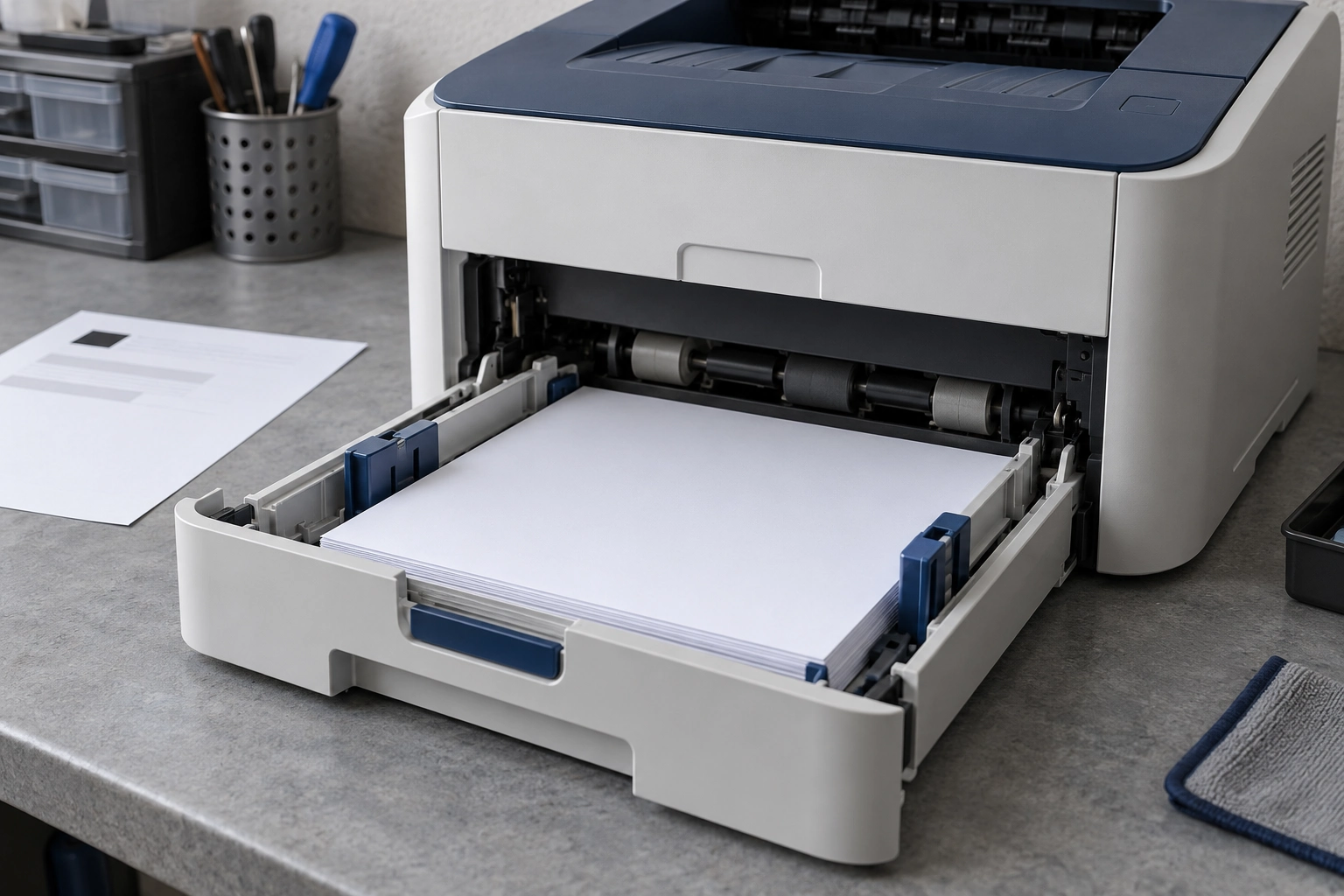
Сначала отделите документ от неисправности
Распечатайте внутреннюю тестовую страницу принтера, если такая функция предусмотрена инструкцией. Она формируется самим устройством и помогает сравнить аппаратную печать с заданием из программы.
Если внутренний тест чистый, а конкретный PDF испорчен, проверьте документ, драйвер и параметры задания. Если дефект повторяется на обоих образцах, внимание нужно переносить на расходники, бумагу и печатный тракт.
При проверке меняйте один фактор за раз. Одновременная замена бумаги, драйвера и картриджа затрудняет понимание причины.
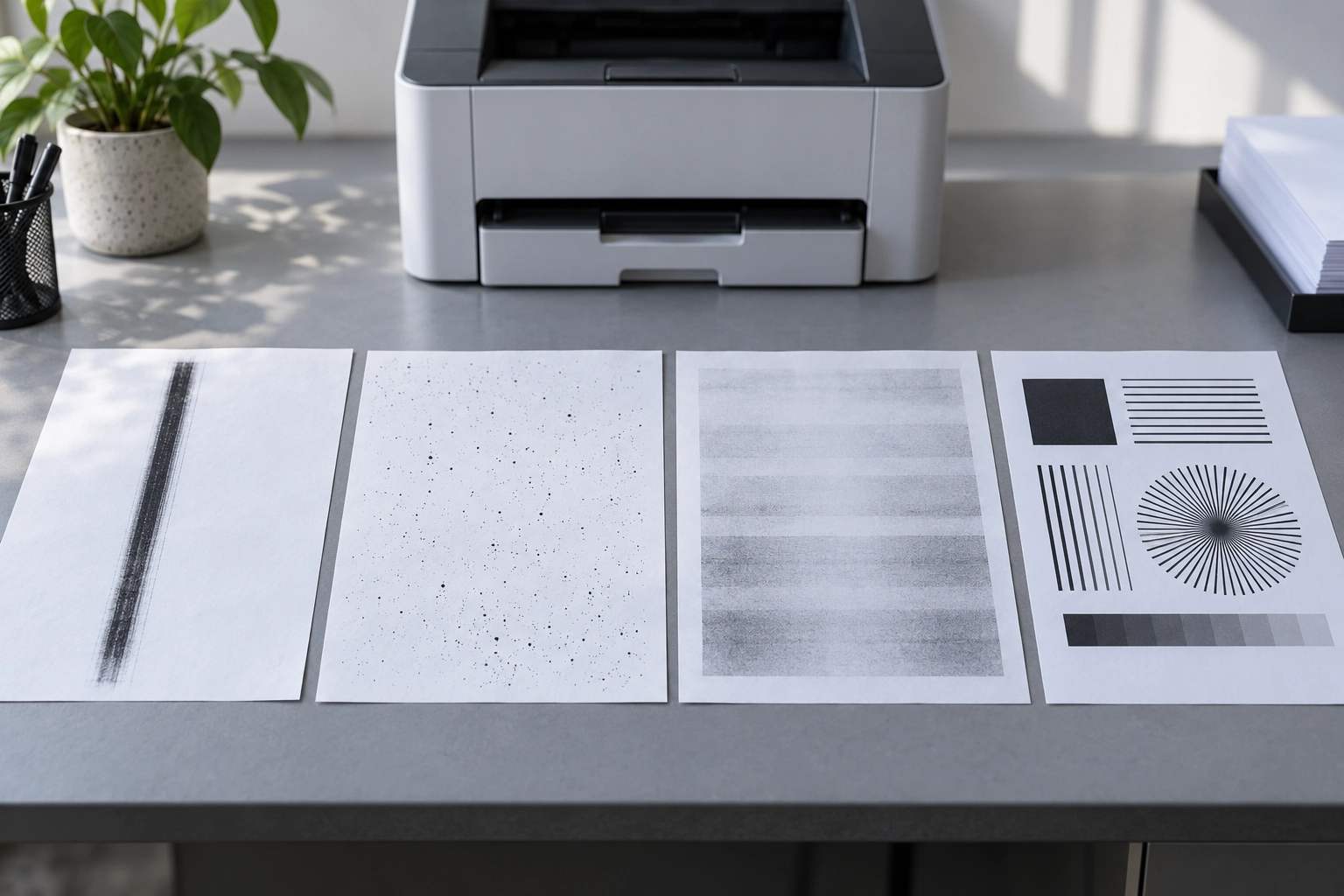
Сохраните исходный отпечаток и подпишите, в каких условиях он получен. Важно, повторяется ли дефект в одном месте, на обеих сторонах, на всех цветах или только на одном.
Случайная линия в документе и линия, создаваемая механизмом, могут выглядеть похоже. Не запускайте десятки одинаковых заданий в надежде, что принтер «распечатается»: расходуются материалы, а диагностической информации не прибавляется.
Для обращения к мастеру приложите тестовую страницу и фотографию дефекта при равномерном освещении.
Бумага и настройки влияют на результат
Проверьте, соответствует ли выбранный в драйвере тип материала тому, что находится в лотке. Режим плотной бумаги, наклеек или конвертов может менять движение листа и параметры закрепления изображения.
Допустимые плотность, формат и способ подачи различаются у моделей. Использование материала вне указанного диапазона способно создавать проблему даже при исправном картридже.
Возьмите небольшую пачку заведомо подходящей сухой бумаги и уложите её по инструкции. Направляющие должны удерживать листы без сильного сжатия и без свободного перекоса.
Не смешивайте в одной стопке разные форматы и толщины. Бумага, долго лежавшая открытой во влажном помещении, может иначе проходить через тракт.
Посмотрите, появляется ли сбой при односторонней печати или только в дуплексе. Для диагностики отключите режим экономии тонера, если он доступен, но не повышайте все настройки качества одновременно.
Сравните результаты при одинаковом документе. Материал для струйной печати с покрытием нельзя считать автоматически подходящим для лазерного принтера.
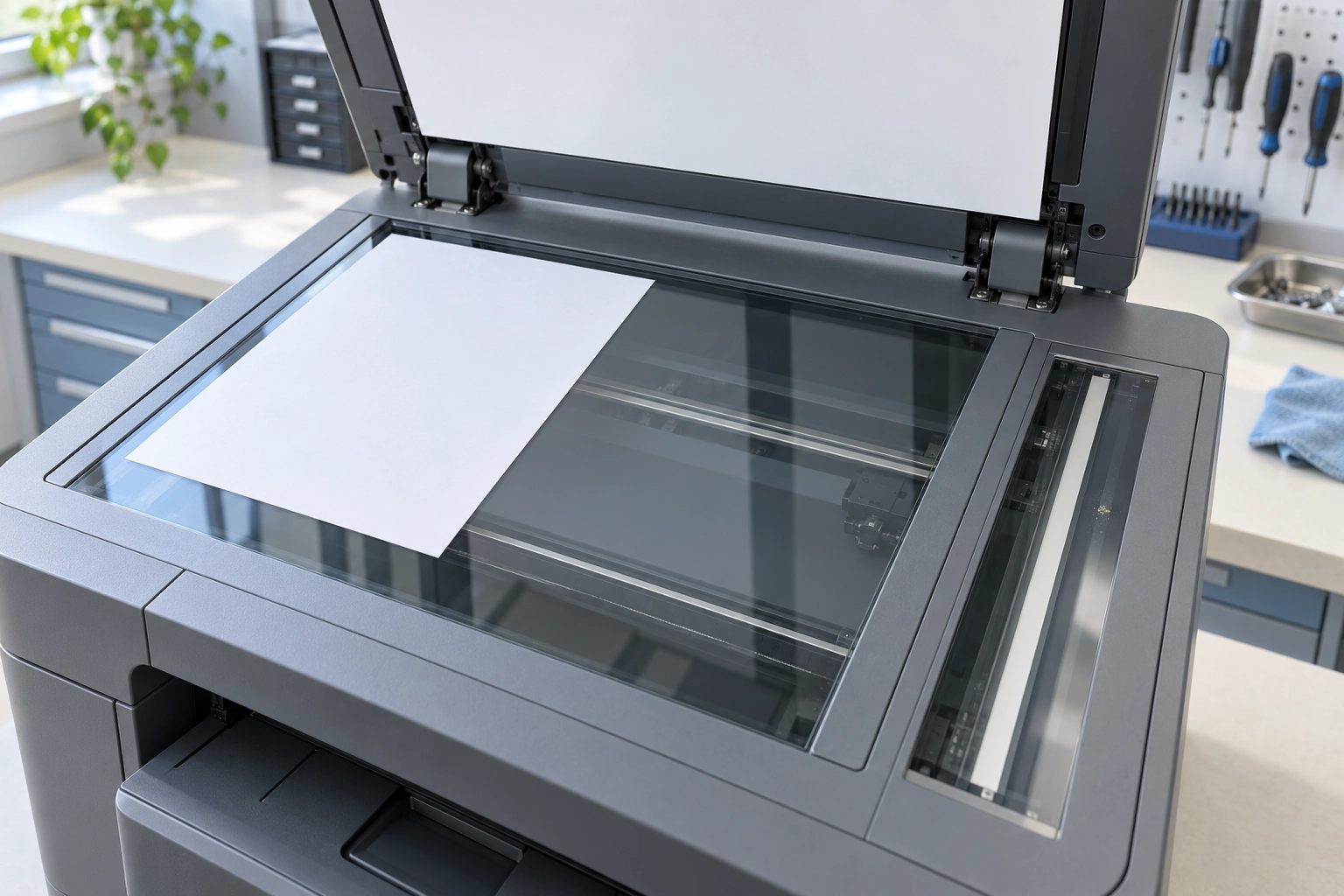
Когда обслуживание становится ремонтом
Пользовательское обслуживание ограничено операциями, описанными изготовителем: доступные поверхности, лотки, штатные проверки и расходные элементы. Замена роликов, разборка печки, работа с блоком питания или снятие узлов сканера не являются универсальной домашней процедурой.
Набор допустимых операций зависит от модели. Ошибка при разборке может добавить новую неисправность к исходной.
Если есть запах перегрева, дым, необычный треск или повреждённый кабель, прекратите использование. Не запускайте устройство для повторной видеозаписи такого симптома.
При устойчивом дефекте после базовых проверок полезнее собрать данные и передать их мастеру. Для чистки не используйте случайные растворители и бытовой пылесос для тонера.
Порошок и чувствительные поверхности требуют специальных способов обращения. Средство, подходящее для наружной пластиковой крышки, не обязательно допустимо для резинового ролика или оптической детали.
В согласовании ремонта попросите отделить диагностику, расходные материалы и работу. Решение о вмешательстве проще принять, когда понятны его цель, стоимость и ожидаемая проверка результата.
Ответы на вопросы по теме
Офлайн означает сломанный принтер?
Это статус связи или доступности, а не готовый аппаратный диагноз. Сравните локальную страницу и подключение. Сохраните точный текст сообщения.
Нужно ли сразу переустановить драйвер?
Сначала проверьте устройство, кабель или сеть и выбранную очередь. Переустановка полезна лишь как обоснованный этап, иначе она может добавить похожие очереди.
Подготовим следующий шаг
Укажите модель, точный текст ошибки и признаки неисправности. Сохраните тестовый отпечаток: по этим данным можно предметно обсудить диагностику.
Обсудить диагностикуТехнические требования зависят от производства и модели. Ссылки помогают проверить принципы; конкретные операции выполняйте по инструкции своего устройства.
Отметьте материал, если он помог разобраться.