Что проверить в первую очередь
- Кто отправляет документы
- Нужны ли печать и сканирование
- Сеть разрешает обмен между устройствами
- Интерфейс есть у полной модели
Порядок выбора
- Нарисуйте схему пользователей и сети.
- Уточните интерфейсы и драйверы конкретного устройства.
- Проверьте пробную страницу и скан из нужного приложения.
- Сохраните рабочую конфигурацию без паролей в общих документах.
USB: понятный маршрут с собственными ограничениями
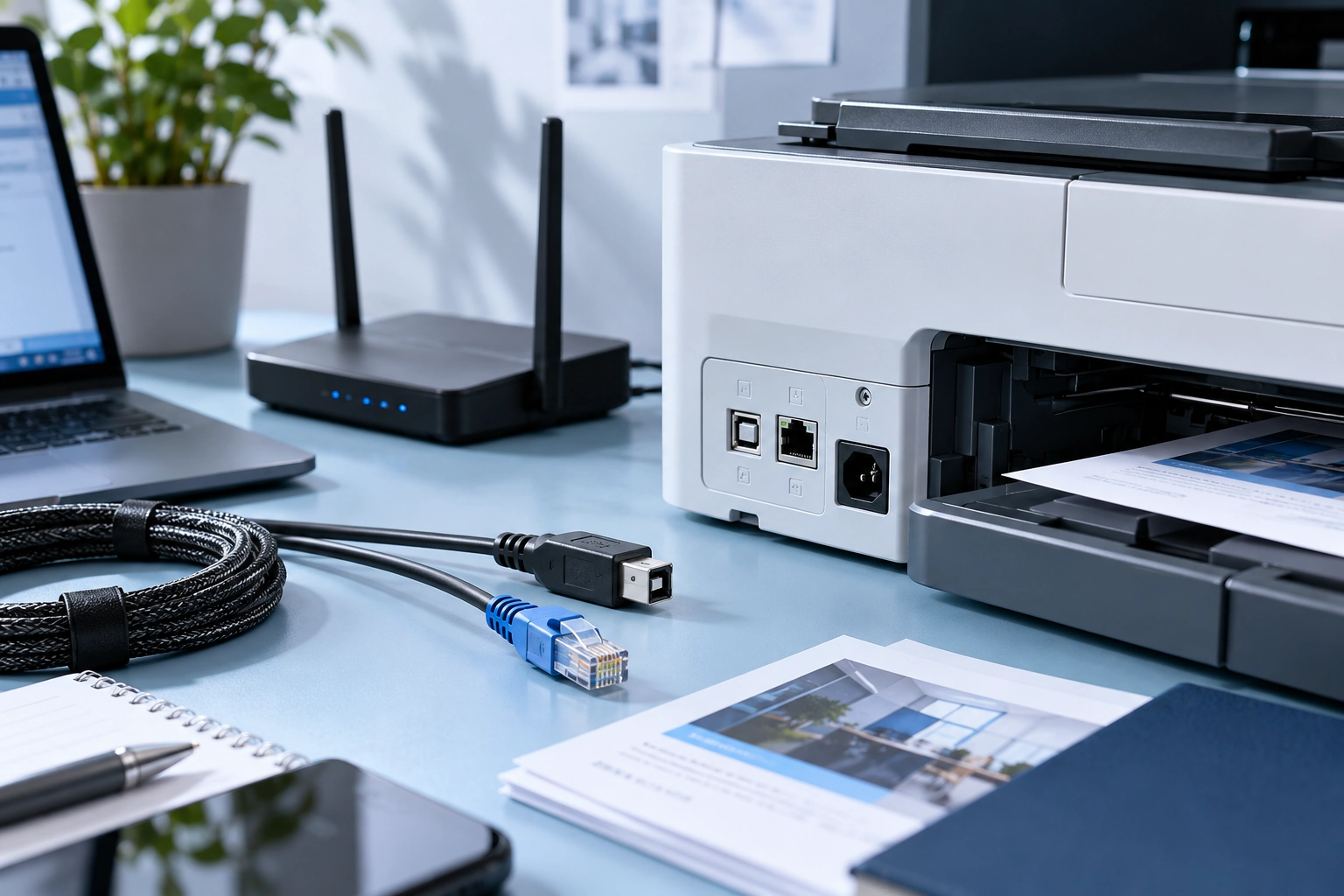
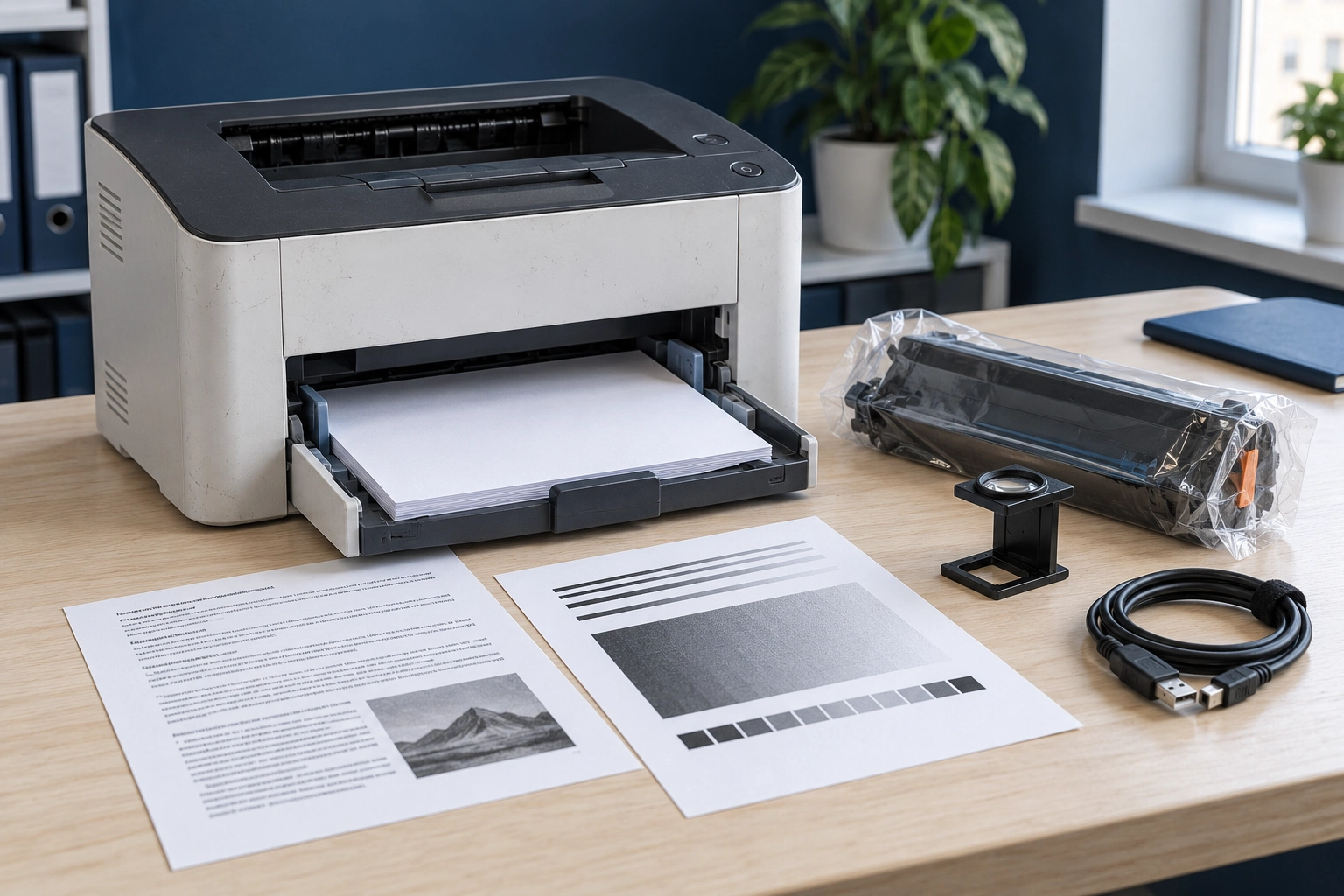
Для одного компьютера прямое подключение часто удобно. Проверьте, входит ли кабель, подходят ли разъёмы и поддерживается ли текущая операционная система. Если несколько ноутбуков должны пользоваться одним USB-принтером, нужен отдельный сценарий общего доступа; перенос кабеля не всегда удобен.
Не подключайте аппарат через случайный переходник и не делайте вывод о поломке после одного неудачного порта. Для проверки полезен подходящий кабель и прямое соединение. Устройства с питанием по другому кабелю всё равно должны быть включены и готовы к работе: USB не отменяет эту очевидность.
Сеть: проверьте больше, чем наличие интернета
Ethernet удобен там, где есть кабельная сеть и управляемая инфраструктура. Wi-Fi помогает поставить аппарат без сетевого кабеля, но требует совместимой частоты, правильной сети и разрешённого обмена. Поддержку диапазонов и функций проверяют в руководстве, не по значку беспроводного подключения.
Wi-Fi Direct, подключение к роутеру и мобильное приложение — разные маршруты. Если телефон видит принтер напрямую, это ещё не подтверждает доступ рабочего компьютера через офисную сеть. Выбирая вариант, попросите показать именно вашу цепочку, включая сканирование. Иначе успешный показ на чужом телефоне окажется красивой демонстрацией чужой задачи.
Разберём на примере
Подключение тоже входит в комплект задачи
Нарисуйте простую схему: устройство, компьютер или телефон, роутер, рабочая сеть. Подпишите, кто должен печатать и сканировать. Если на схеме пять пользователей, а у аппарата только USB, нужен понятный способ общего доступа; обещание «он современный» эту схему не заменяет.
Перед установкой проверьте поддержку вашей операционной системы и доступность официального пакета. Отдельно уточняйте печать и сканирование. Универсальный драйвер может решать первую задачу, не предоставляя вторую. Наличие приложения в старом обзоре не подтверждает совместимость с текущей версией системы.
Для сети выясните, есть ли изоляция клиентов, отдельная гостевая сеть или ограничения администратора. Компьютер может иметь интернет и при этом не видеть соседнее устройство. Переустановка драйвера не снимает сетевой запрет, а повторный ввод пароля не соединяет разные подсети автоматически.
Сохраните исходную рабочую конфигурацию: интерфейс, имя устройства, способ подключения и адрес, если он используется. Пароли в общедоступные документы не записывают. При замене роутера или ноутбука эти сведения помогают восстановить связь без сброса всех настроек принтера.
Проверка на ваших файлах
Подготовьте небольшой набор собственных примеров: страницу текста с мелкими знаками, таблицу, изображение и документ нужного формата. Уберите личные сведения, пароли и клиентские данные. Файлы должны проверять задачу, а не раскрывать содержимое рабочего компьютера.
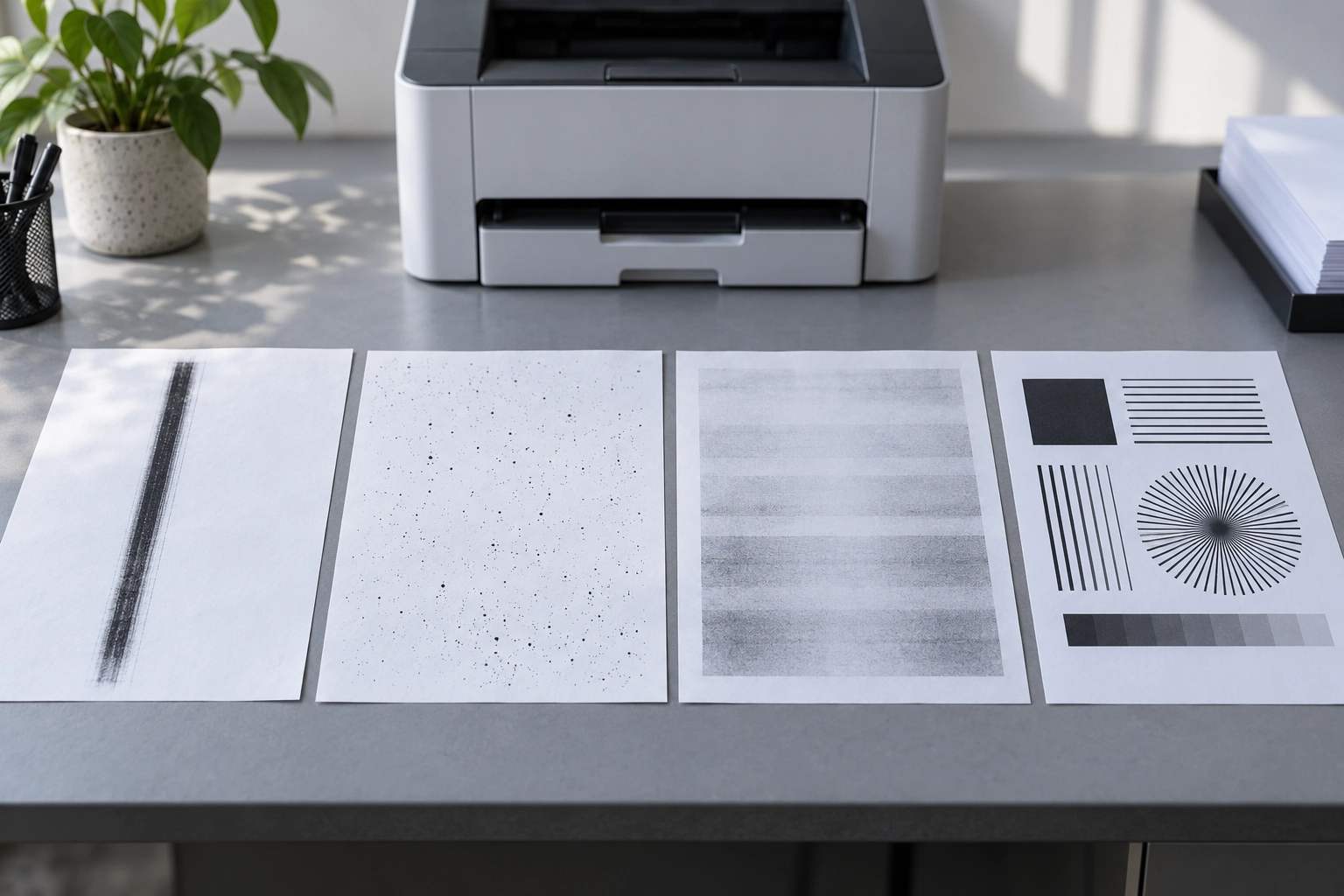
Печатайте в понятных настройках: правильный тип бумаги, обычное качество, установленный масштаб. Если один аппарат проверяли в экономичном режиме, а другой в повышенном качестве, сравнение больше рассказывает о настройках, чем о покупке. Сохраните название режима рядом с каждой пробой.
Для МФУ отдельно сделайте копию со стекла и скан в компьютер. Эти операции проверяют разные части системы. Наличие кнопки сканирования не доказывает, что установлен нужный драйвер или что многостраничный документ сохранится одним PDF.
Запишите найденные ограничения до оплаты или приёмки. Если обязательная функция не подтверждается, не закрывайте вопрос словом «потом разберёмся». Попросите показать настройку, документ производителя или другую конфигурацию. Один спокойный тест экономит несколько нервных переписок, в которых продавец и покупатель обсуждают разные ожидания.
Посчитайте нагрузку в обычный месяц
Соберите фактические задания хотя бы за несколько рабочих недель: документы, фотографии, копии, сканы. Считать нужно страницы, а не файлы. Презентация на сорок листов и заявление на одном листе имеют одинаковое расширение PDF, но совершенно разную цену ошибки при выборе техники.
Запишите типичный объём и самый загруженный день отдельно. Устройство может устраивать по месячной сумме, но заставлять очередь сотрудников ждать утром перед совещанием. Для домашней покупки добавьте длительность перерывов: аппарат, который работает каждую пятницу, живёт в другом режиме, чем принтер для двух ежегодных заявлений.
Не приравнивайте максимальную месячную нагрузку из рекламы к удобному ежедневному режиму. Ищите рекомендованный объём, условия носителя, сведения о первом отпечатке. Если производитель не приводит нужный показатель, оставьте в таблице вопрос, а не собственную догадку.
Получившийся список превратите в короткое задание продавцу: сколько страниц, нужен ли цвет, сколько пользователей, откуда поступают файлы. Попросите подтвердить именно эти требования для полной модели. Такая переписка полезнее спора о том, какая марка вообще надёжнее: она привязывает выбор к проверяемому результату.
Зафиксируйте исходное состояние
Запишите полную модель с буквенным окончанием, сообщение на устройстве и статус программы. Если код меняется, сохраняйте оба состояния по порядку. Разговор «он опять не печатает» понятен эмоционально, но для поиска причины слишком широк.
Укажите, что происходило непосредственно перед ошибкой: замена расходника, долив, обновление, перенос аппарата, новая сеть или установка программы. Время события не доказывает причину, зато помогает выбрать первую проверку. Не объединяйте совпадение по времени с окончательным техническим заключением.
Сделайте фото панели и маркировки, сохранив серийный номер для обращения продавцу или сервису. При публичной публикации номер можно скрыть. Не отправляйте пароль Wi-Fi, платёжные сведения и содержимое документов, если они не нужны для задачи.
После каждой проверки записывайте результат одним предложением: что изменили, какая индикация осталась, вышел ли лист. Менять сразу пять настроек быстрее только до момента, когда нужно понять, какая из них помогла. Короткая последовательность особенно полезна, если аппарат будут смотреть разные сотрудники.
Короткие ответы на вопросы
Ethernet гарантирует видимость у всех сотрудников?
Нет. Важны адресация, сегменты сети и правила администратора. Проверьте доступ с нужного рабочего места.
Wi-Fi Direct и Wi-Fi через роутер одинаковы?
Нет. Это разные способы соединения. Руководство показывает поддерживаемые режимы конкретной модели.
Подберём следующий шаг под вашу задачу
Опишите, что и как часто печатаете, нужен ли цвет, сканирование и подключение нескольких устройств. Поможем сравнить параметры и расходники, а затем уточним доступные варианты и условия.
Обсудить подборОтправка обращения не подтверждает заказ и не требует оплаты. Сначала уточним факты и согласуем подходящий следующий шаг.
Проверено 2 октября 2026 года. Инструкции относятся к указанным моделям; документы покупки и редакцию условий сверяйте для своей сделки. Судебные примеры описывают конкретные обстоятельства, а не гарантированный исход другого обращения.
Отметьте материал, если он помог разобраться.