Что проверить в первую очередь
- Модель и радиоспецификация
- Имя сети и диапазон
- Изоляция клиентов
- Обычный Wi-Fi или прямой режим
Действия по шагам
Поддержка диапазонов и защиты определяется моделью. Настройки управляемой сети согласуются с администратором.
- Откройте руководство и найдите поддерживаемые диапазоны модели.
- Проверьте, к какой сети и режиму подключаются принтер и компьютер.
- Уточните изоляцию клиентов и параметры защиты без отключения безопасности наугад.
- Настройте разрешённый маршрут официальным способом и проверьте небольшой файл.
Проверяем результат: Разные диапазоны сами по себе не доказывают проблему: важны маршрутизация и доступ внутри конкретной сети.
Проверяйте поддержку, а не возраст аппарата
У разных моделей есть разные наборы беспроводных интерфейсов. Современная серия может иметь вариант без нужного диапазона, а знакомая марка — несколько конфигураций. Полный код на корпусе нужен до изменения роутера.
Не выключайте защиту сети только потому, что принтер не обнаружен. Сначала проверьте совместимые настройки и официальный процесс. Если аппарат готов по USB, это полезная информация для разделения связи и механики. Если есть собственная ошибка, сетевой поиск не отменяет её.
Одна домашняя сеть может иметь несколько правил
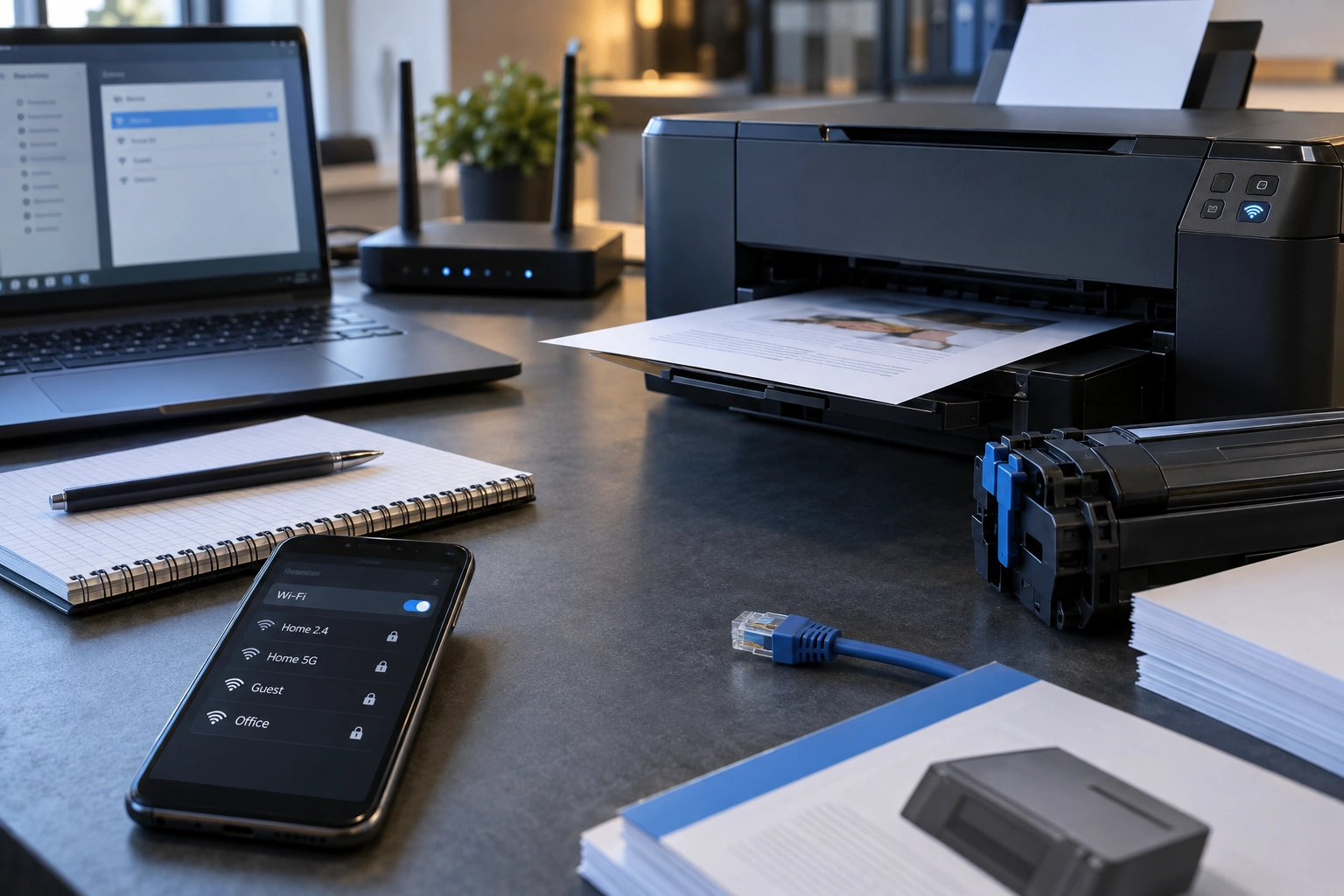
Название сети, диапазон и доступ между клиентами — разные параметры. Компьютер на 5 ГГц и принтер на 2,4 ГГц иногда общаются через один роутер нормально; иногда мешают настройки сегментации. Без схемы нельзя объявлять частоту единственной причиной.
Отдельно различайте Wi-Fi Direct и соединение через роутер. Подключение телефона к сети принтера может изменить его путь в интернет. Для постоянной работы выбирайте понятный сценарий и сохраняйте настройки без паролей в общих документах. Главная проверка проста: файл должен выходить с того устройства, которым вы пользуетесь каждый день.
Разберём на примере
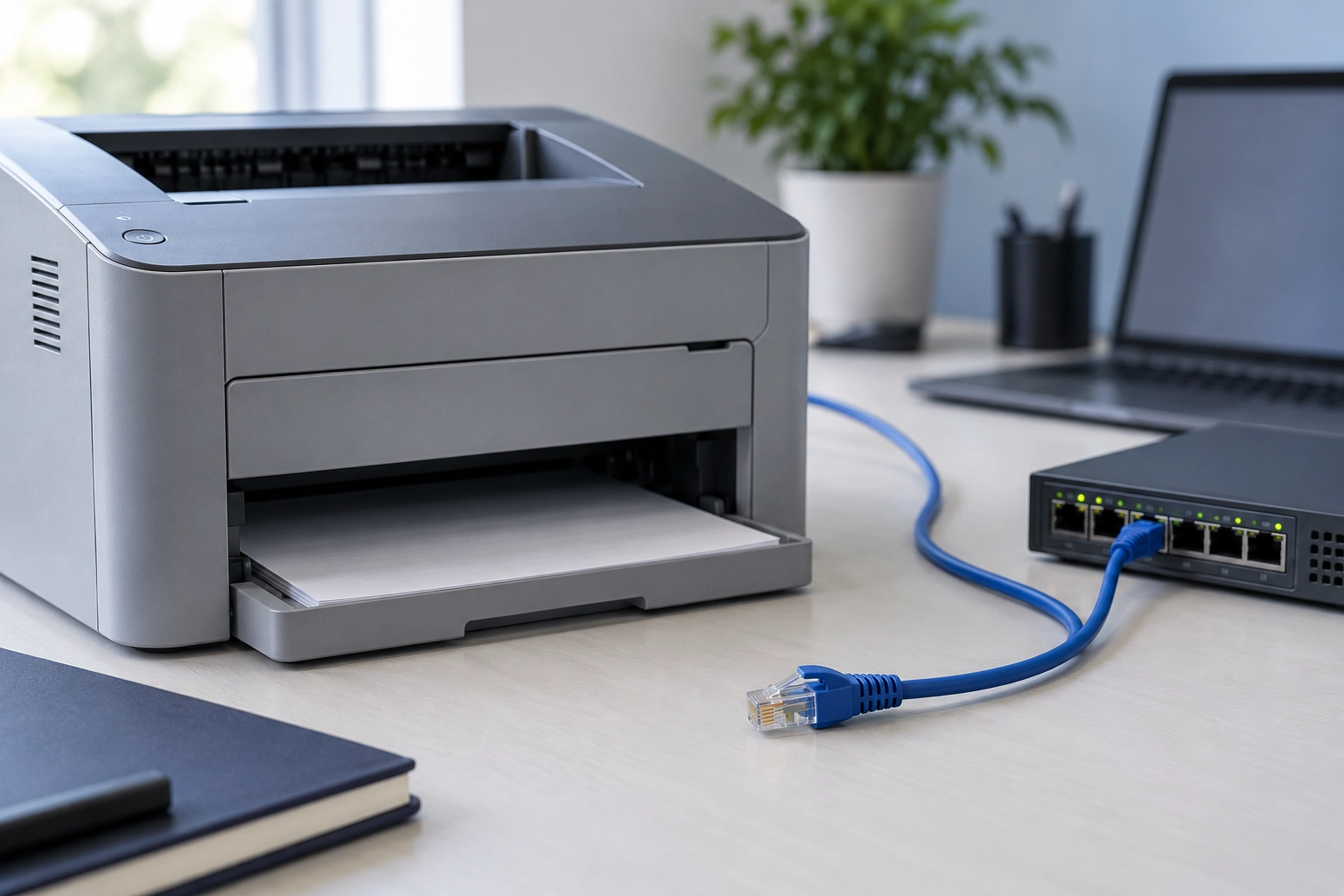
Подключение тоже входит в комплект задачи
Нарисуйте простую схему: устройство, компьютер или телефон, роутер, рабочая сеть. Подпишите, кто должен печатать и сканировать. Если на схеме пять пользователей, а у аппарата только USB, нужен понятный способ общего доступа; обещание «он современный» эту схему не заменяет.
Перед установкой проверьте поддержку вашей операционной системы и доступность официального пакета. Отдельно уточняйте печать и сканирование. Универсальный драйвер может решать первую задачу, не предоставляя вторую. Наличие приложения в старом обзоре не подтверждает совместимость с текущей версией системы.
Для сети выясните, есть ли изоляция клиентов, отдельная гостевая сеть или ограничения администратора. Компьютер может иметь интернет и при этом не видеть соседнее устройство. Переустановка драйвера не снимает сетевой запрет, а повторный ввод пароля не соединяет разные подсети автоматически.
Сохраните исходную рабочую конфигурацию: интерфейс, имя устройства, способ подключения и адрес, если он используется. Пароли в общедоступные документы не записывают. При замене роутера или ноутбука эти сведения помогают восстановить связь без сброса всех настроек принтера.
Зафиксируйте исходное состояние
Запишите полную модель с буквенным окончанием, сообщение на устройстве и статус программы. Если код меняется, сохраняйте оба состояния по порядку. Разговор «он опять не печатает» понятен эмоционально, но для поиска причины слишком широк.
Укажите, что происходило непосредственно перед ошибкой: замена расходника, долив, обновление, перенос аппарата, новая сеть или установка программы. Время события не доказывает причину, зато помогает выбрать первую проверку. Не объединяйте совпадение по времени с окончательным техническим заключением.
Сделайте фото панели и маркировки, сохранив серийный номер для обращения продавцу или сервису. При публичной публикации номер можно скрыть. Не отправляйте пароль Wi-Fi, платёжные сведения и содержимое документов, если они не нужны для задачи.
После каждой проверки записывайте результат одним предложением: что изменили, какая индикация осталась, вышел ли лист. Менять сразу пять настроек быстрее только до момента, когда нужно понять, какая из них помогла. Короткая последовательность особенно полезна, если аппарат будут смотреть разные сотрудники.
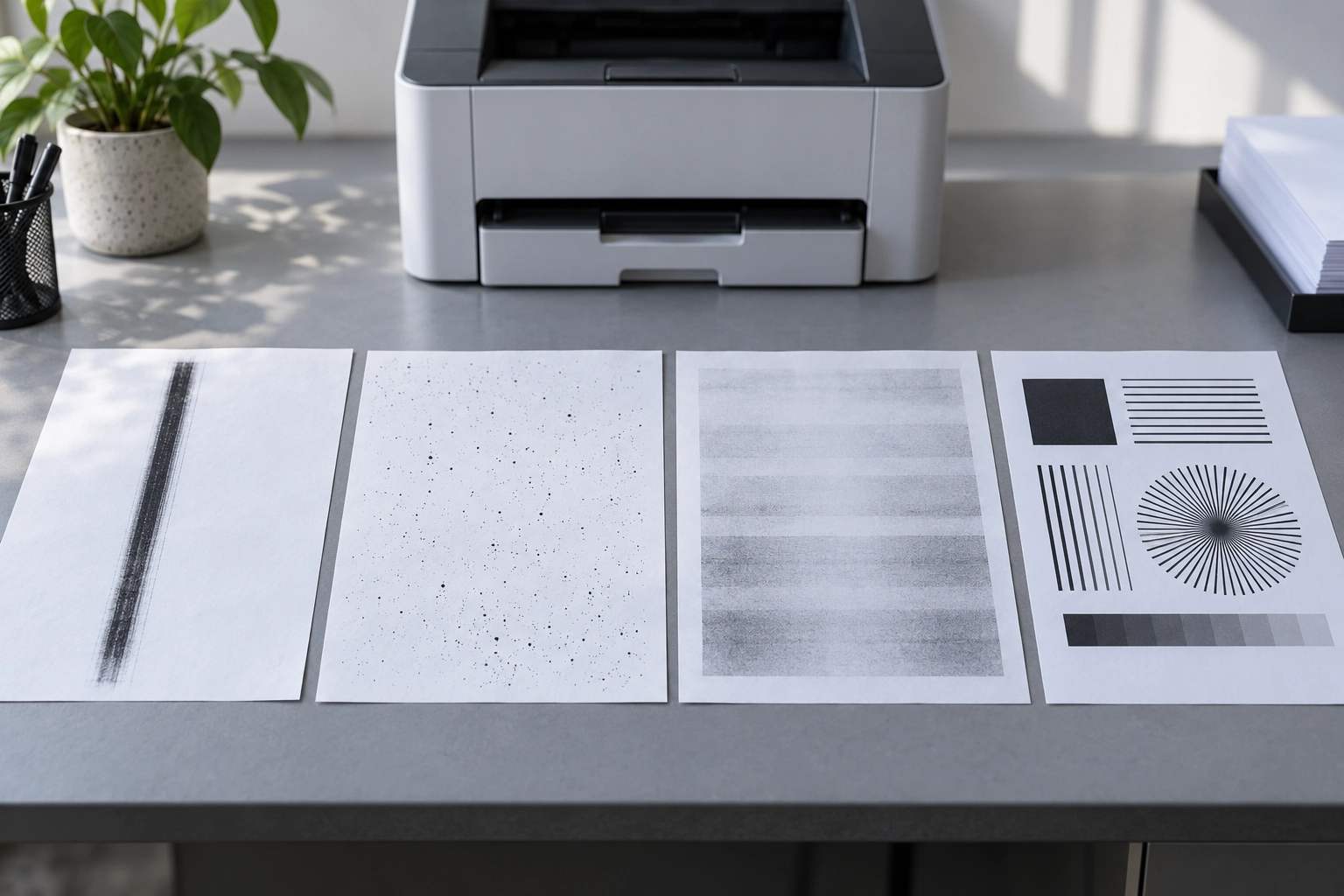
Отделите аппарат от компьютера
Если модель позволяет, начните с собственной страницы состояния или копии со стекла. Способ запуска берите из её руководства. Рабочая локальная операция показывает, что часть механики и печатающего тракта действует без отправки задания с компьютера.
Затем отправьте небольшой известный PDF из одного приложения. Проверьте выбранный принтер, бумагу, масштаб и очередь. Если локальная проба нормальная, а файл не выходит, полезнее проверять путь задания, чем немедленно разбирать картридж.
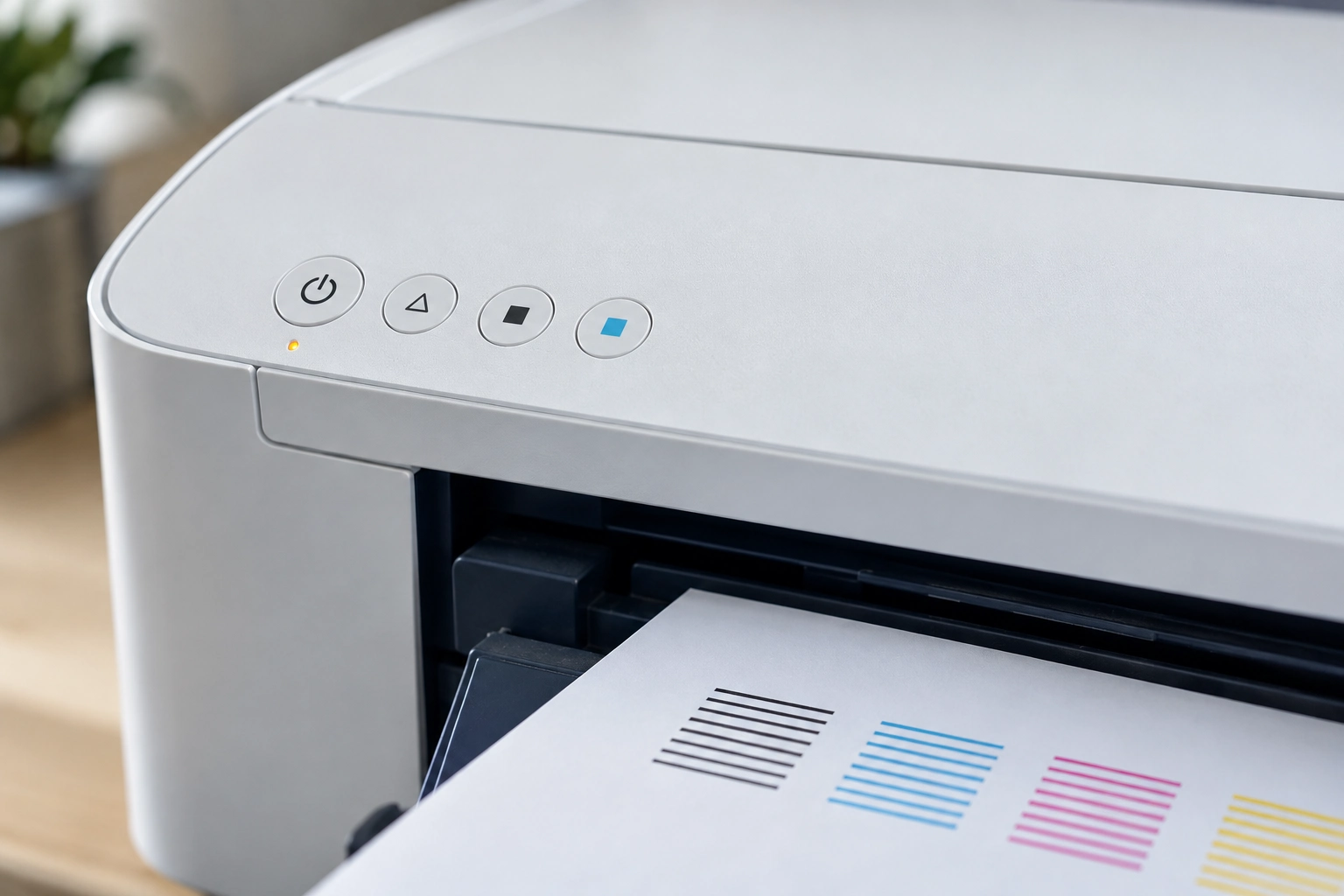
Для полос или бледности сохраните отпечаток и подпишите режим. Для струйной системы полезен именно штатный тест дюз, а не произвольная цветная картинка. Для сканера сравните копию со стекла с результатом на компьютере: так видно, на каком участке возникает дефект.
Не считайте единственный удачный лист окончательным доказательством исправности. После изменения повторите короткую проверку в тех же условиях. Если результат плавает, запишите это прямо. Серия сопоставимых проб помогает специалисту быстрее определить следующий шаг и не повторять уже выполненные действия.
Проверка на ваших файлах
Подготовьте небольшой набор собственных примеров: страницу текста с мелкими знаками, таблицу, изображение и документ нужного формата. Уберите личные сведения, пароли и клиентские данные. Файлы должны проверять задачу, а не раскрывать содержимое рабочего компьютера.
Печатайте в понятных настройках: правильный тип бумаги, обычное качество, установленный масштаб. Если один аппарат проверяли в экономичном режиме, а другой в повышенном качестве, сравнение больше рассказывает о настройках, чем о покупке. Сохраните название режима рядом с каждой пробой.
Для МФУ отдельно сделайте копию со стекла и скан в компьютер. Эти операции проверяют разные части системы. Наличие кнопки сканирования не доказывает, что установлен нужный драйвер или что многостраничный документ сохранится одним PDF.
Запишите найденные ограничения до оплаты или приёмки. Если обязательная функция не подтверждается, не закрывайте вопрос словом «потом разберёмся». Попросите показать настройку, документ производителя или другую конфигурацию. Один спокойный тест экономит несколько нервных переписок, в которых продавец и покупатель обсуждают разные ожидания.
Короткие ответы на вопросы
Любой принтер поддерживает только 2,4 ГГц?
Нет. Нужна спецификация конкретной модели и её интерфейсов.
Разные диапазоны всегда мешают печати?
Не обязательно. Доступ зависит от сети и правил обмена, а не только от числа в названии диапазона.
Подберём следующий шаг под вашу задачу
Пришлите модель, точное сообщение и список выполненных проверок. Если есть дефект печати, приложите описание контрольной пробы. Обсудим условия диагностики и порядок согласования работ до начала обслуживания.
Обсудить проверкуОтправка обращения не подтверждает заказ и не требует оплаты. Сначала уточним факты и согласуем подходящий следующий шаг.
Проверено 2 октября 2026 года. Инструкции относятся к указанным моделям; документы покупки и редакцию условий сверяйте для своей сделки. Судебные примеры описывают конкретные обстоятельства, а не гарантированный исход другого обращения.
Ошибка осталась?
Разберёмся с ошибкой Принтер: Wi-Fi и диапазоны
Напишите сообщение принтера и что уже проверили. Уточним следующий шаг и условия диагностики.
Отметьте материал, если он помог разобраться.