Что проверить в первую очередь
- Файлы сохранены
- Зависшее задание определено
- Есть права на службу
- Другие пользователи предупреждены
Действия по шагам
Сначала сохраните документы. На общей системе учитывайте задания других пользователей и права администратора.
- Откройте Параметры → Bluetooth и устройства → Принтеры и сканеры → ваш принтер → очередь.
- Отмените зависшие задания и проверьте состояние.
- Нажмите Win + R, введите
services.msc. - Найдите Print Spooler / Диспетчер печати и выполните перезапуск по инструкции Microsoft.
- После запуска отправьте один небольшой документ. Не повторяйте сразу всю пачку.
Проверяем результат: Если служба снова останавливается, нужна проверка драйверов и конкретных заданий. Перезапуск не объясняет причину повторного сбоя.
Очередь — это документы, а не запас тонера
Повторное нажатие печати создаёт новые задания. Перед очисткой запишите, какие документы нужны, и убедитесь, что их исходники сохранены. Для общего рабочего места согласуйте действие: удаление очереди может затронуть чужие задания.
Microsoft описывает отмену заданий и перезапуск Print Spooler через список служб. Путь параметров Windows 11 отличается от старых инструкций. Если текст статьи показывает другой интерфейс, не нажимайте похожие пункты автоматически: сначала установите свою версию системы.
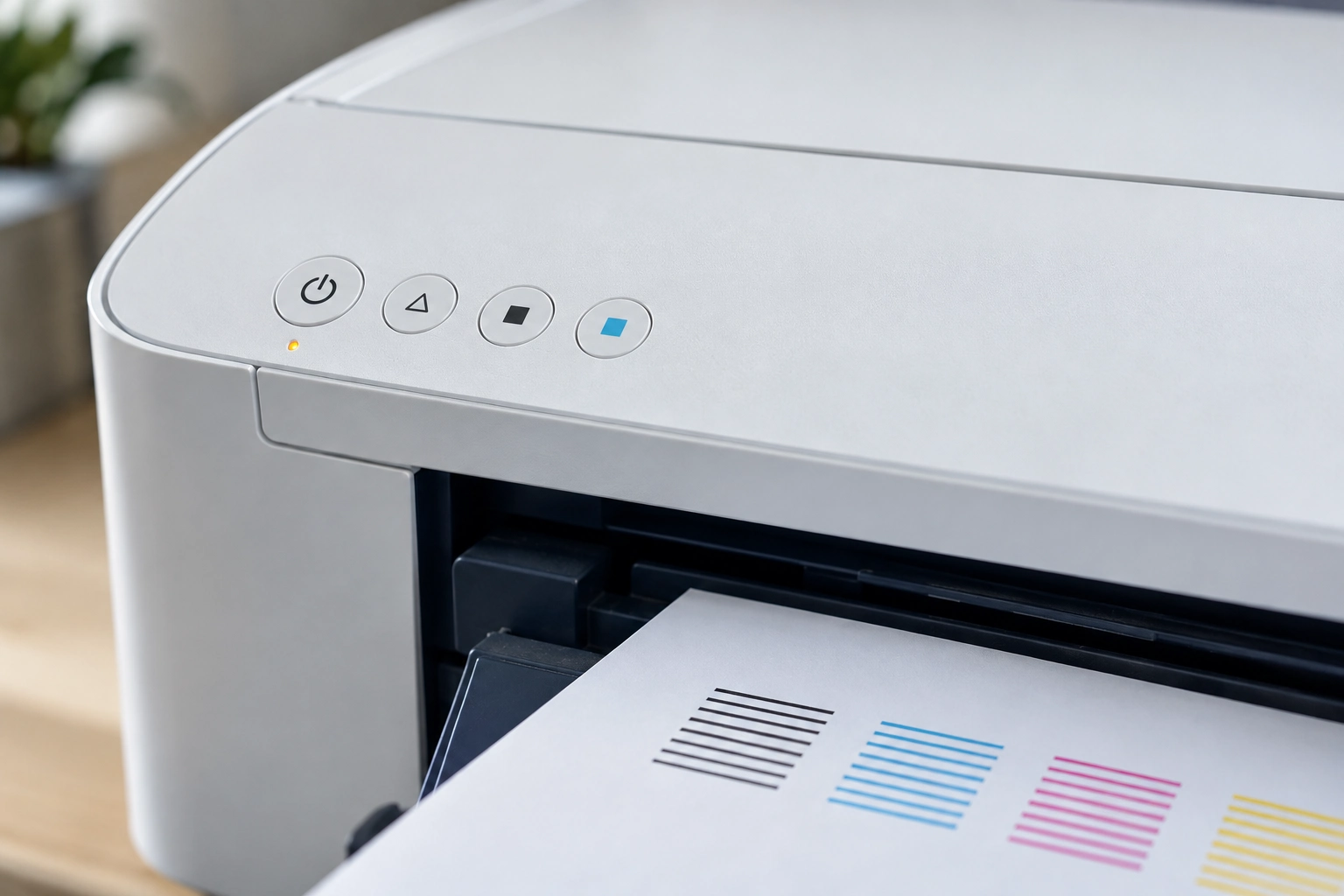
Повторяющийся сбой нужно отличить от разового
После перезапуска отправьте короткий известный файл. Если он выходит, проверьте исходный документ отдельно. Если служба снова падает, сохраните последовательность и сведения о драйвере. Не удаляйте рабочие компоненты других аппаратов наугад.
Ручное удаление содержимого системной папки очереди встречается в отдельном алгоритме Microsoft и удаляет задания. Это не универсальная первая операция и не повод стирать другие системные каталоги. Для пользователя безопаснее начать с интерфейса и документированного перезапуска; для повторного сбоя нужна предметная проверка. Принтер не ускорится от двадцати копий одного зависшего файла.
Разберём на примере
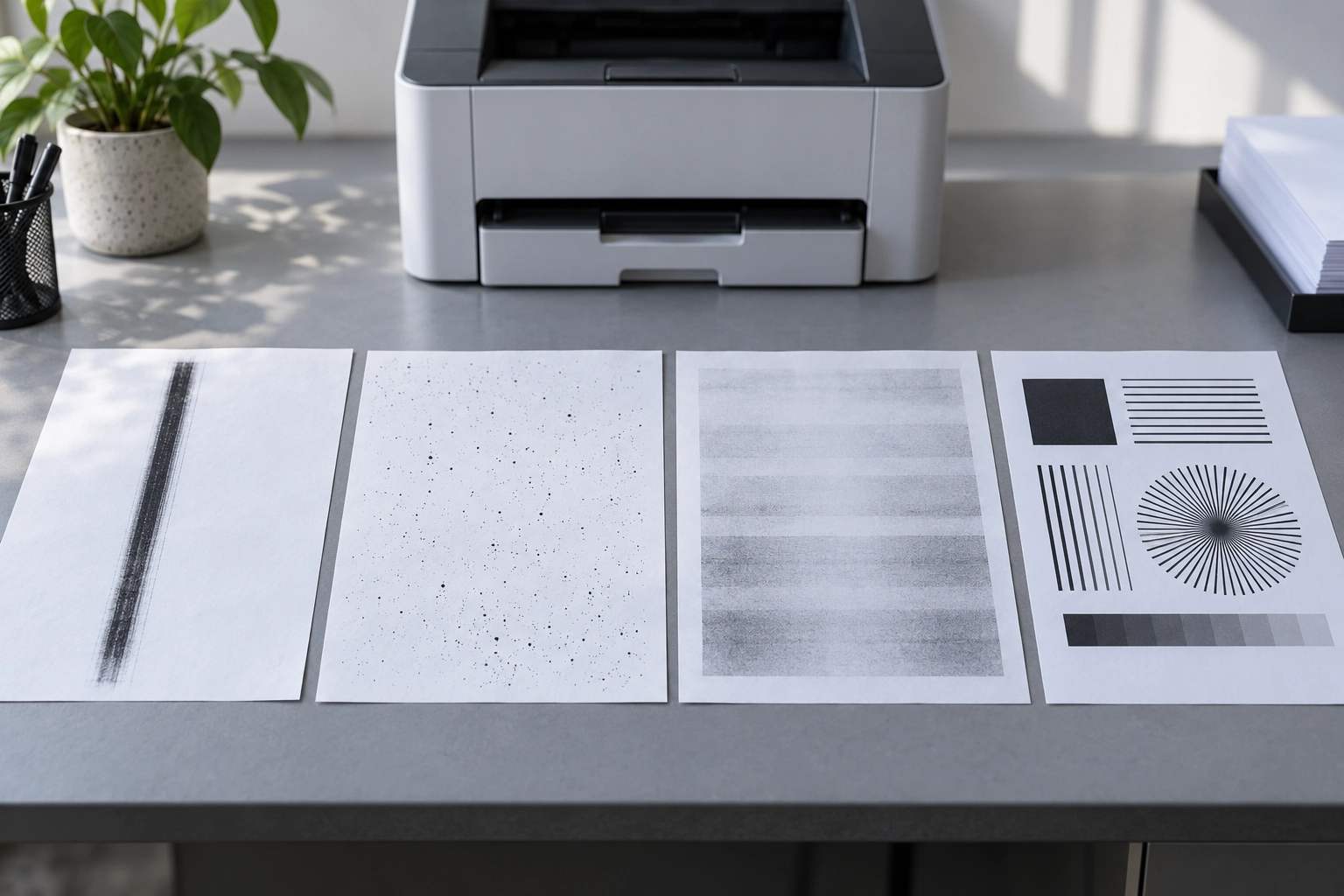
Зафиксируйте исходное состояние
Запишите полную модель с буквенным окончанием, сообщение на устройстве и статус программы. Если код меняется, сохраняйте оба состояния по порядку. Разговор «он опять не печатает» понятен эмоционально, но для поиска причины слишком широк.
Укажите, что происходило непосредственно перед ошибкой: замена расходника, долив, обновление, перенос аппарата, новая сеть или установка программы. Время события не доказывает причину, зато помогает выбрать первую проверку. Не объединяйте совпадение по времени с окончательным техническим заключением.
Сделайте фото панели и маркировки, сохранив серийный номер для обращения продавцу или сервису. При публичной публикации номер можно скрыть. Не отправляйте пароль Wi-Fi, платёжные сведения и содержимое документов, если они не нужны для задачи.
После каждой проверки записывайте результат одним предложением: что изменили, какая индикация осталась, вышел ли лист. Менять сразу пять настроек быстрее только до момента, когда нужно понять, какая из них помогла. Короткая последовательность особенно полезна, если аппарат будут смотреть разные сотрудники.
Подключение тоже входит в комплект задачи
Нарисуйте простую схему: устройство, компьютер или телефон, роутер, рабочая сеть. Подпишите, кто должен печатать и сканировать. Если на схеме пять пользователей, а у аппарата только USB, нужен понятный способ общего доступа; обещание «он современный» эту схему не заменяет.
Перед установкой проверьте поддержку вашей операционной системы и доступность официального пакета. Отдельно уточняйте печать и сканирование. Универсальный драйвер может решать первую задачу, не предоставляя вторую. Наличие приложения в старом обзоре не подтверждает совместимость с текущей версией системы.
Для сети выясните, есть ли изоляция клиентов, отдельная гостевая сеть или ограничения администратора. Компьютер может иметь интернет и при этом не видеть соседнее устройство. Переустановка драйвера не снимает сетевой запрет, а повторный ввод пароля не соединяет разные подсети автоматически.
Сохраните исходную рабочую конфигурацию: интерфейс, имя устройства, способ подключения и адрес, если он используется. Пароли в общедоступные документы не записывают. При замене роутера или ноутбука эти сведения помогают восстановить связь без сброса всех настроек принтера.
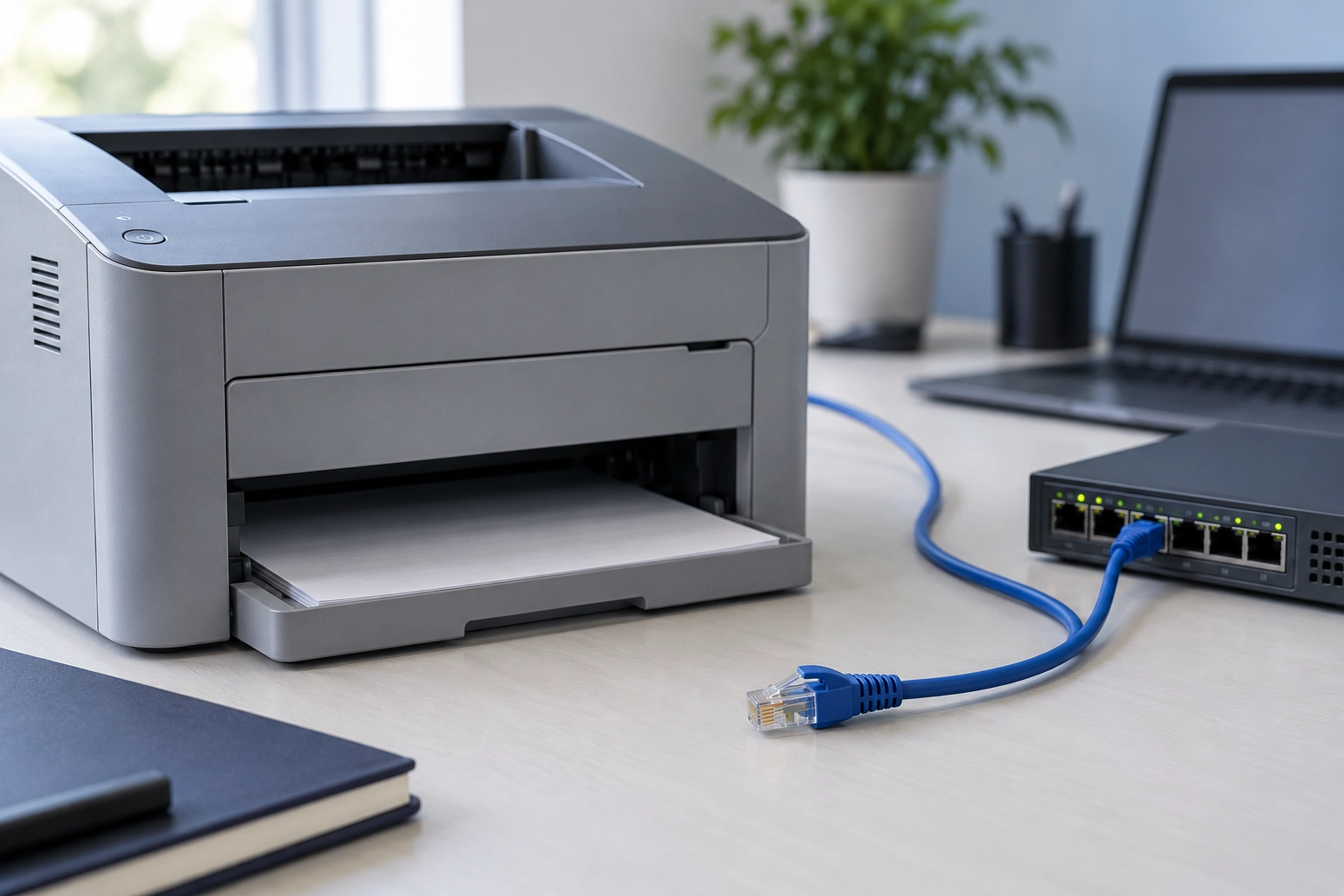
Отделите аппарат от компьютера
Если модель позволяет, начните с собственной страницы состояния или копии со стекла. Способ запуска берите из её руководства. Рабочая локальная операция показывает, что часть механики и печатающего тракта действует без отправки задания с компьютера.
Затем отправьте небольшой известный PDF из одного приложения. Проверьте выбранный принтер, бумагу, масштаб и очередь. Если локальная проба нормальная, а файл не выходит, полезнее проверять путь задания, чем немедленно разбирать картридж.
Для полос или бледности сохраните отпечаток и подпишите режим. Для струйной системы полезен именно штатный тест дюз, а не произвольная цветная картинка. Для сканера сравните копию со стекла с результатом на компьютере: так видно, на каком участке возникает дефект.
Не считайте единственный удачный лист окончательным доказательством исправности. После изменения повторите короткую проверку в тех же условиях. Если результат плавает, запишите это прямо. Серия сопоставимых проб помогает специалисту быстрее определить следующий шаг и не повторять уже выполненные действия.
Как передать задачу и сохранить контроль
Опишите желаемый результат обычными словами: восстановить печать, подобрать расходник, подтвердить совместимость или рассчитать новую технику. Приложите модель и сведения, которые действительно относятся к задаче. Не нужно угадывать название неисправного узла, чтобы начать разговор.
Попросите разделить диагностику, материалы и работы в расчёте. Если точная стоимость появляется только после осмотра, уточните порядок согласования. Понятный следующий шаг полезнее обещания, что аппарат обязательно заработает за одну операцию.
Обговорите, как проверяется результат: короткая печатная проба, копия, сканирование или соединение с вашим компьютером. Проверка должна соответствовать исходной проблеме. Исправная печать с сервисного ноутбука ещё не подтверждает, что устранена ошибка подключения в вашей сети.
После обслуживания сохраните документы, заменённые позиции и рекомендации по эксплуатации. Перед первой большой задачей повторите небольшой тест у себя. Если состояние отличается от согласованного, сообщите об этом с конкретным образцом: так обсуждение остаётся предметным и позволяет быстрее определить дальнейшие действия.
Короткие ответы на вопросы
Очистка очереди сохраняет задания на печать?
Нет. Задания удаляются, поэтому исходные файлы и план повторного вывода нужно сохранить.
Перезапуск службы лечит любой сбой навсегда?
Нет. При повторении проверяют драйвер, документ и конфигурацию, а не бесконечно перезапускают.
Подберём следующий шаг под вашу задачу
Пришлите модель, точное сообщение и список выполненных проверок. Если есть дефект печати, приложите описание контрольной пробы. Обсудим условия диагностики и порядок согласования работ до начала обслуживания.
Обсудить проверкуОтправка обращения не подтверждает заказ и не требует оплаты. Сначала уточним факты и согласуем подходящий следующий шаг.
Проверено 2 октября 2026 года. Инструкции относятся к указанным моделям; документы покупки и редакцию условий сверяйте для своей сделки. Судебные примеры описывают конкретные обстоятельства, а не гарантированный исход другого обращения.
Ошибка осталась?
Разберёмся с ошибкой Windows 11: Print Spooler
Напишите сообщение принтера и что уже проверили. Уточним следующий шаг и условия диагностики.
Отметьте материал, если он помог разобраться.